
روش های انتقال صدای تلویزیون به اسپیکر
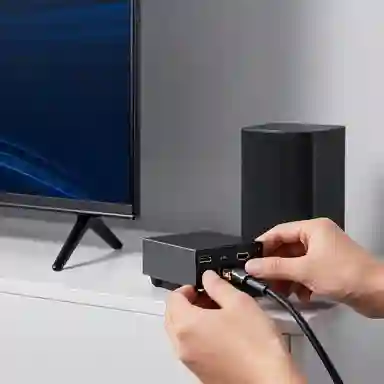
روش های انتقال صدای تلویزیون به اسپیکر :
بلندگوهای تعبیهشده در بدنه باریک تلویزیون، بیشتر برای «رساندن صدا» طراحی شدهاند، نه «جان بخشیدن به آن». نتیجه صدای خروجی از این بلندگوها معمولا صدایی کمعمق، بیروح و تقریبا بدون بُعد است؛ بنابراین اگر میخواهید کیفیت صدای تلویزیونتان را ارتقا بدهید، لازم است از اسپیکر کمک بگیرید
در دنیای امروزی که کیفیت صدا بهاندازه تصویر اهمیت دارد، بسیاری از افراد به دنبال ارتقاء تجربه تماشای فیلم، بازیهای ویدیویی و موسیقی با استفاده از یک سیستم صوتی خانگی قدرتمند هستند. تلویزیونهای مدرن، اگرچه نمایشگرهای فوقالعادهای ارائه میدهند، اما بلندگوهای داخلی آنها اغلب برای ایجاد یک تجربه سینمایی کامل کافی نیستند. اگر شما هم دوست دارید بدانید چگونه تلویزیون را به سیستم صوتی خانگی متصل کنیم تا عمق، وضوح و فراگیری صدا را به سطح بالاتری برسانید، این مقاله دقیقاً برای شما نوشته شده است. در ادامه بهصورت مرحلهبهمرحله تمامی روشهای اتصال مستقیم (سیمی) و بیسیم را بررسی میکنیم و نکات فنی لازم برای هر روش را شرح خواهیم داد.
هدف این راهنما، فراهم آوردن یک مرجع کامل برای کاربران با دستگاههای مختلف (از مدلهای قدیمی تا جدیدترین تلویزیونهای هوشمند) است تا بتوانند بهراحتی صدای تلویزیون خود را به ساندبار، سینمای خانگی یا اسپیکرهای قدرتمند منتقل کنند.
مراحل اتصال اسپیکر به تلویزیون
برای اتصال اسپیکر به تلویزیون مسیر سختی را در پیش ندارید و تنها لازم است اقدامات زیر را به ترتیب دنبال کنید:
قدم اول: آیا تلویزیون شما بلوتوث دارد؟
قبل از اینکه به فکر اتصال اسپیکر بلوتوث به تلویزیون بیفتید، ابتدا باید مطمئن شوید که تلویزیون شما از بلوتوث پشتیبانی میکند. برای این کار میتوانید دفترچه راهنما را ورق بزنید یا در تنظیمات تلویزیون، در بخش «Network» یا «Connections» یا «Sound Output» دنبال گزینه Bluetooth یا Wireless Sound بگردید.
روش اول: اتصال اسپیکر بلوتوث به تلویزیونهای دارای بلوتوث داخلی
یکی از کاربردیترین روشهای اتصال اسپیکر به تلویزیون، بلوتوث است که در آن خبری از هیچ سیم یا اتصالات پیچیده نیست. البته این روش اتصال نیاز به دستگاههایی دارد که از این تکنولوژی پشتیبانی میکنند. یعنی اگر اسپیکر یا تلویزیون شما از بلوتوث پشتیبانی نکند، نمیتوانید این روش را به کار ببرید.
در غیر این صورت میتوانید به سادگی آن را به تلویزیون متصل کنید که به منظور وصل كردن اسپیکر به تلويزيون با بلوتوث، مطابق با دستورالعملهای زیر پیش روید:
اولین گام در اتصال اسپیکر به تلویزیون، روشن کردن بلوتوث در هر دو دستگاه است. به این صورت که ابتدا اسپیکر را روشن میکنید و سپس برای فعال کردن بلوتوث در تلویزیون وارد بخش تنظیمات آن شده و سپس گزینه روشن کردن بلوتوث را انتخاب میکنید.
طبیعتا برای برقراری اتصال اسپیکر به تلویزیون باید هر دو دستگاه را به یکدیگر وصل کنید. به این منظور اسپیکر را در حالت جست و جو قرار دهید و سپس بلوتوث تلویزیون را انتخاب و آنها را با هم کانکت کنید
- اسپیکر را در حالت Pairing قرار دهید. معمولا با نگهداشتن دکمه بلوتوث این حالت فعال میشود.
- وارد بخش تنظیمات صدا در تلویزیون شده و گزینههایی مانند Bluetooth, Audio Output, یا Sound را پیدا کنید.
- نام اسپیکر را از لیست انتخاب کنید. پس از اتصال موفق، صدا بهصورت خودکار از اسپیکر پخش خواهد شد.
- در صورت نیاز، میزان تأخیر صدا (Audio Delay) را از تنظیمات تنظیم کنید.
روش دوم: اتصال بلوتوث با استفاده از فرستنده (برای تلویزیونهای بدون بلوتوث)
اگر تلویزیون شما بلوتوث ندارد، میتوانید از یک Bluetooth Audio Transmitter استفاده کنید. این دستگاه از طریق کابل (AUX، RCA یا Optical) به خروجی صدای تلویزیون متصل شده و سیگنال را به اسپیکر بلوتوث منتقل میکند.
روش سوم: اتصال مستقیم با کابل (سیمی)؛ کیفیت بالا و تاخیر کم
اگر ثبات، کیفیت بالا و تأخیر کم صدا و هماهنگی آن با تصویر برای شما اولویت دارد، اتصال کابلی بهترین گزینه است. باتوجه به مدل تلویزیون و اسپیکر، شما میتوانید از یکی از روشهای زیر استفاده کنید:
۱. کابل RCA (قرمز و سفید)
این کابلها دو سر دارند؛ یکی قرمز و یکی سفید. برای اتصال اسپیکر به تلویزیون در این روش، سر قرمز و سفید را به خروجی صدای تلویزیون و ورودی اسپیکر وصل کنید. در تنظیمات تلویزیون، گزینه خروجی صدا را روی External Speakers یا Audio Out بگذارید. توجه داشته باشید این روش بیشتر در تلویزیونهای قدیمی یا اسپیکرهای استریو رایج است.
اگر هزینه برایتان مهم است، این شیوه یکی از ارزانترین راهها برای تجربهی صدای قویتر هنگام تماشای فیلم است.
۲. کابل AUX یا 0.3 میلیمتری
این کابل مثل کابل هدفون موبایل است. برای اتصال با این روش یک سر کابل را به خروجی صدای تلویزیون (معمولاً با نماد هدفون یا Audio Out مشخص شده) و سر دیگر را به ورودی AUX اسپیکر وصل کنید. توجه داشته باشید حتماً از کابل با کیفیت خوب استفاده کنید تا نویز ایجاد نشود.
۳. کابل اپتیکال (Optical/TOSLINK)
این کابل نازک و نوری است و برای انتقال صدای دیجیتال استفاده میشود. اگر تلویزیون و اسپیکر یا ساندبار شما پورت Optical دارند، این گزینه کیفیت صدای بسیار بالایی را ارائه میدهد. برای اتصال با این روش، فقط کافیست کابل را به دو دستگاه وصل کرده و در تنظیمات تلویزیون، خروجی صدا را روی گزینههایی مثل PCM یا Bitstream قرار دهید.
طریقه اتصال اسپیکر به تلویزیون از طریق کابل نوری قدیمیترین روش اتصال است که صدای دیجیتالی ارائه میدهد. از طرفی این روش اتصال مزایای زیادی به دنبال دارد که شامل حذف صداهای اضافه و همچنین تداخلهای الکترومغناطیسی است. برای اجرای این روش اتصال مراحل زیر را لحاظ کنید:
- یک سر کابل را به درگاه تلویزیون و سر دیگر را به اسپیکر وصل کنید.
- وارد تنظیمات تلویزیوت شوید و از گزینهها، Audio را انتخاب کنید.
- سپس در بخش Output گزینه Optical را انتخاب بفرمایید.
- اکنون اتصال میان دستگاههای شما برقرار است.
مزایای کابل اپتیکال:
- انتقال صدای دیجیتال (تا Dolby Digital 5.1).
- ایزولاسیون کامل از تداخلات الکتریکی.
- سازگار با اکثر تلویزیونها و سیستمهای صوتی قدیمیتر.
مراحل اتصال کابل اپتیکال:
- شناسایی پورتها: پورت خروجی اپتیکال روی تلویزیون معمولاً با عنوان Optical Out, Digital Out (Optical) یا علامت یک مربع کوچک با یک خط مورب مشخص شده است. پورت ورودی روی سیستم صوتی نیز با همین عناوین مشخص میشود.
- اتصال کابل: کابل اپتیکال را با احتیاط (زیرا هسته شیشهای دارد و نباید خم شود) به پورت Optical Out تلویزیون متصل کنید. سر دیگر کابل را به ورودی Digital Audio In (Optical) در سیستم صوتی متصل نمایید. (توجه: در صورت وجود درپوش پلاستیکی محافظ روی سر کابلها، حتماً آن را بردارید.)
- تنظیمات تلویزیون:
- به منوی تنظیمات صدا (Sound Settings) بروید.
- خروجی صدا (Audio Output) را از حالت اسپیکر داخلی به Optical یا Digital Out تغییر دهید.
- تنظیمات سیستم صوتی: سینمای خانگی را روی ورودی Optical In تنظیم کنید.
نکته مهم: کابل اپتیکال قادر به انتقال فرمتهای صوتی پیشرفته مانند Dolby Atmos یا DTS:X نیست و معمولاً به Dolby Digital 5.1 محدود میشود.
این روش یکی از مطمئنترین پاسخها به سؤال «چگونه تلویزیون را به سیستم صوتی خانگی متصل کنیم» برای تلویزیونهای برندهای مختلف مانند سامسونگ، الجی، سونی و دوو محسوب میشود.
۴. کابل HDMI ARC یا ARC
اگر هم تلویزیون و هم سیستم صوتی شما از HDMI ARC یا ARC پشتیبانی میکنند، این روش بهترین کیفیت صدا را ارائه میدهد و یکی از سادهترین راهها برای استفاده از بهترین اسپیکر خانگی است. برای انجام این کار کافی است یک کابل HDMI بین پورت مخصوص (ARC یا ARC) تلویزیون و اسپیکر وصل کنید و در تنظیمات تلویزیون، گزینههای HDMI-CEC و ARC را فعال کنید. نکته مهم این روش این است که میتوانید با ریموت تلویزیون، کنترل کامل صدا را روی اسپیکر خانگی خود داشته باشید.
اگر به دنبال کیفیت بالای صدا هنگام تماشای فیلم یا برنامه های تلویزیونی هستید، بهترین گزینه استفاده از کابل HDMI است. بسیاری از کاربران به دنبال نحوه پخش صدای تلویزیون از سینمای خانگی با HDMI هستند، زیرا این روش ساده، سریع و باکیفیت است. HDMI قادر است صدا و تصویر را به صورت همزمان منتقل کند و همین ویژگی باعث شده به محبوب ترین گزینه اتصال میان دستگاه های صوتی و تصویری تبدیل شود.
چرا استفاده از HDMI برای پخش صدا؟
- انتقال همزمان صدا و تصویر: با یک کابل ساده، هم تصویر و هم صدا را جابجا می کنید.
- کیفیت بالا: HDMI از صداهای دیجیتال چندکاناله (5.1 و 7.1) پشتیبانی می کند.
- سادگی: بدون نیاز به چندین کابل مجزا.
- سازگاری بالا: اکثر تلویزیون ها و سیستم های سینمای خانگی جدید از HDMI ARC پشتیبانی می کنند.
مراحل نحوه پخش صدای تلویزیون از سینمای خانگی با HDMI
۱. بررسی درگاه HDMI ARC
ابتدا باید مطمئن شوید تلویزیون و سینمای خانگی شما از قابلیت HDMI ARC (Audio Return Channel) پشتیبانی می کنند. معمولاً یکی از پورت های HDMI تلویزیون با عبارت ARC یا eARC مشخص شده است.
۲. اتصال کابل HDMI
کابل HDMI را به پورت HDMI ARC تلویزیون و ورودی HDMI سیستم سینمای خانگی متصل کنید.
۳. تغییر تنظیمات تلویزیون
از بخش تنظیمات (Settings) تلویزیون، خروجی صدا را روی HDMI ARC یا Audio System قرار دهید. این کار باعث می شود صدا به جای اسپیکر تلویزیون، از سینمای خانگی پخش شود.
۴. تغییر تنظیمات سینمای خانگی
روی دستگاه سینمای خانگی حالت ورودی (Input) را روی HDMI یا TV Audio قرار دهید. با این کار سیستم آماده دریافت صدای تلویزیون می شود. مشکلات رایج در اتصال HDMI
گاهی کاربران هنگام اجرای نحوه پخش صدای تلویزیون از سینمای خانگی با HDMI با مشکلاتی روبه رو می شوند:
- کابل HDMI بی کیفیت یا معیوب
- فعال نبودن گزینه HDMI ARC در تنظیمات
- ناسازگاری ورژن HDMI تلویزیون و سینمای خانگی
- انتخاب اشتباه ورودی (Input) در سیستم صوتی
راه حل این مشکلات معمولاً ساده است: استفاده از کابل استاندارد، بررسی مجدد تنظیمات و در صورت نیاز به روزرسانی نرم افزار تلویزیون یا سینمای خانگی.
5-استفاده از Wi-Fi و DLNA/AirPlay/Chromecast
تلویزیونهای هوشمند جدید امکان ارسال صدا (و گاهی اوقات تصویر) به اسپیکرهای متصل به شبکه (Network Speakers) را فراهم میکنند. این قابلیتها اغلب بر پایه پروتکلهای DLNA (برای اندروید و ویندوز)، AirPlay (برای دستگاههای اپل) یا Chromecast داخلی عمل میکنند.
نحوهی اتصال:
- اتصال به شبکه: اطمینان حاصل کنید که تلویزیون و سیستم صوتی/اسپیکر شما هر دو به یک شبکه Wi-Fi مشترک متصل هستند.
- فعالسازی در تلویزیون:
- در تلویزیونهای هوشمند (مثلاً سامسونگ یا الجی)، به مسیر Settings → Sound → Sound Output بروید.
- به دنبال گزینههایی مانند Wi-Fi Speaker, Audio Out to Network Device یا SoundShare بگردید.
- انتخاب دستگاه: سیستم صوتی موردنظر را از لیست دستگاههای موجود در شبکه انتخاب کنید.
این روش برای کسانی که میخواهند بدانند «چگونه تلویزیون را به سیستم صوتی خانگی متصل کنیم» بدون دردسر کابل و با حفظ قابلیتهای هوشمند، بسیار مناسب است.
تنظیمات تکمیلی پس از اتصال
صرف اتصال فیزیکی، تضمینکننده بهترین کیفیت صدا نیست. برای دستیابی به تجربه سینمایی واقعی، انجام تنظیمات نرمافزاری ضروری است:
- تعیین خروجی اصلی: برای جلوگیری از پخش همزمان صدا از بلندگوهای داخلی تلویزیون و سیستم صوتی (که باعث اکو یا تأخیر میشود)، صدای تلویزیون را کاملاً خاموش کرده و مطمئن شوید که خروجی فعال، سیستم صوتی متصل است.
- انتخاب فرمت صوتی: اگر از HDMI ARC یا اپتیکال استفاده میکنید:
- به بخش تنظیمات پیشرفته صدا (Advanced Sound Settings) بروید.
- اگر محتوای شما (مانند یک فیلم بلوری یا نتفلیکس) از فرمتهای پیشرفته مانند Dolby Digital Plus، Dolby Atmos یا DTS:X پشتیبانی میکند، تنظیمات خروجی دیجیتال (Digital Output Format) را روی Bitstream (به جای PCM) تنظیم کنید تا کدک صوتی اصلی بدون پردازش اضافی به سینمای خانگی ارسال شود.
- فعالسازی CEC: همانطور که در بخش HDMI ARC ذکر شد، فعالسازی Anynet+ یا Simplink حیاتی است تا کنترل حجم صدا و پاور از طریق ریموت تلویزیون انجام پذیرد.
این مرحله نهایی به شما کمک میکند تا پاسخ کاملتری برای سؤال خود پیدا کنید که چگونه تلویزیون را به سیستم صوتی خانگی متصل کنیم تا صدا واقعیتر و سینماییتر پخش شود.
رفع مشکلات متداول هنگام اتصال
حتی با اجرای درست مراحل فوق، ممکن است کاربران با چالشهایی مواجه شوند. در چنین شرایطی این موارد را بررسی کنید:
۱. نداشتن صدا پس از اتصال:
اتصال کابل در درگاه اشتباه یا تنظیم نبودن خروجی صوتی تلویزیون. از مسیر تنظیمات صدا، خروجی را روی HDMI ARC یا Optical قرار دهید و مطمئن شوید کابل سالم است.
۲. تأخیر در صدا:
در صورت هماهنگ نبودن پردازش صوت، گزینهی Audio Sync یا Lip Sync را از منوی تلویزیون فعال کنید تا صدا با تصویر تنظیم شود.
۳. هماهنگ نبودن حجم صدا در دو دستگاه:
در بعضی مدلها باید حالت کنترل صدای همزمان (CEC یا Simplink) فعال باشد تا تنظیم صدا توسط کنترل تلویزیون انجام شود.
۴. عدم شناسایی سیستم صوتی:
درگاه نادرست HDMI یا کابل ناهماهنگ (نسخه پایینتر از 2.0). مجدداً از درگاه ARC/eARC استفاده کنید و سیستم صوتی را روی حالت TV Input یا HDMI تنظیم نمایید.
۵. صدای ضعیف یا نویزدار:
کابل اپتیکال یا HDMI را جدا و دوباره متصل کنید، سپس در تنظیمات صدا، گزینهی Digital Output → PCM را انتخاب کنید.
۶. قطع و وصل شدن صدا:
در صورتی که هنگام تماشای فیلم یا بازی، صدا قطع و وصل میشود، فناوری Dolby Atmos یا DTS:X را موقتاً غیرفعال کنید و سپس بهروزرسانی سیستم صوتی را بررسی نمایید.
۷. روشن نشدن همزمان تلویزیون و سیستم صوتی:
در قسمت External Device Control، گزینهی HDMI-CEC را فعال کنید تا با روشن شدن تلویزیون، سیستم صوتی نیز فعال شود.
۸. ناسازگاری هنگام اتصال بیسیم (Bluetooth):
اگر سیستم صوتی از طریق بلوتوث وصل نمیشود، حافظهی دستگاههای جفتشده را پاک کرده و دوباره از مسیر Sound Output → Bluetooth Speaker List دستگاه را جفت کنید.
پرسش اینکه چگونه تلویزیون را به سیستم صوتی خانگی متصل کنیم، تنها با شناخت صحیح مدل و قابلیتهای دستگاه شما پاسخ دقیق میگیرد.
نکات حرفهای برای بهبود تجربه صوتی
برای ارتقاء نهایی سیستم صوتی خانگی خود، رعایت این نکات ضروری است:
- کیفیت کابل: همیشه از کابلهای اورجینال و دارای کیفیت بالا (بهخصوص برای HDMI و اپتیکال) استفاده کنید. کابل ارزانقیمت میتواند انتقال دادهها را مختل کند.
- استفاده از eARC (اگر موجود است): اگر هر دو دستگاه شما از eARC پشتیبانی میکنند (نسخههای جدیدتر HDMI)، حتماً از آن استفاده کنید. eARC پهنای باند بسیار بالاتری را فراهم میکند و تنها روشی است که از فرمتهای غیرفشرده مانند Dolby TrueHD و در نتیجه Dolby Atmos بدون افت کیفیت پشتیبانی میکند.
- مکانیابی سابووفر: برای بهترین پاسخ بیس، سابووفر را در گوشهای از اتاق قرار دهید که رزونانس صوتی قویتری ایجاد میکند (تست «نقطه سابووفر» را امتحان کنید).
- تنظیمات اکولایزر: اگر سینمای خانگی دارای اکولایزر دستی است، فرکانسهای میانی (Mid-Range) را که برای گفتار مهم هستند، کمی تقویت کنید و فرکانسهای بم را به اندازه نیاز برای موسیقی و فیلم افزایش دهید.
جمعبندی
در این مقاله یاد گرفتیم که چگونه تلویزیون را به سیستم صوتی خانگی متصل کنیم و با پنج روش اصلی و مطمئن شامل HDMI ARC (بهترین کیفیت)، کابل اپتیکال (دیجیتال مطمئن)، بلوتوث (بیسیم راحت)، AUX/RCA (آنالوگ اقتصادی) و اتصال شبکه (Wi-Fi) آشنا شدیم. انتخاب بهترین روش بستگی به مدل تلویزیون و امکانات سیستم صوتی شما دارد. در حالت ایدهآل، اتصال HDMI ARC/eARC برای سادگی و کیفیت حداکثری توصیه میشود.