آموزش رفع مشکل اتصال هارد اکسترنال به تلویزیون می تواند در شرایطی که این دو دستگاه به یکدیگر مت
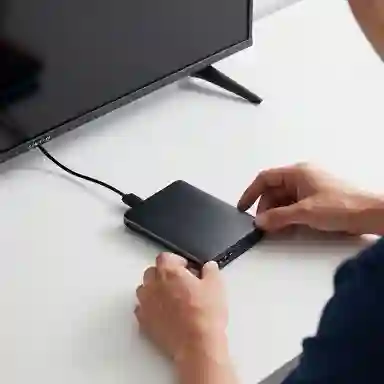
آموزش رفع مشکل اتصال هارد اکسترنال به تلویزیون می تواند در شرایطی که این دو دستگاه به یکدیگر متصل نمی شوند به شما کمک کند. اتصال هارد اکسترنال به تلویزیون گاهی با مشکلاتی مانند عدم شناسایی یا پخش نشدن فایل ها مواجه می شود.
برای رفع این مشکل، تنها کافیست در ادامه همراه ما باشید تا به شما بگوییم که دلیل رخ داد این مشکل چیست و به چه شکلی می توانید آن را برای همیشه برطرف کنید.
چرا تلویزیون هارد اکسترنال را نمی خواند
مشکل نخواندن هارد اکسترنال توسط تلویزیون یکی از مسائلی است که بسیاری از کاربران با آن مواجه می شوند. دلایل مختلفی می تواند در بروز این مشکل نقش داشته باشد و برای هر کدام راهکارهای مناسبی وجود دارد. در ادامه تلاش می کنیم دلایل اصلی این مشکل را بررسی کرده و جهت آموزش رفع مشکل اتصال هارد اکسترنال به تلویزیون نکاتی را ارائه دهیم.
هدف این است که کاربر بتواند با مطالعه این مقاله، راه حل مناسبی برای رفع مشکل هارد اکسترنال خود پیدا کند.
- ناسازگاری فرمت فایل سیستم هارد اکسترنال با تلویزیون
- محدودیت ظرفیت تلویزیون در پشتیبانی از هاردهای بزرگ
- کمبود توان الکتریکی برای هارد اکسترنال
- ناسازگاری یا خرابی فایل های موجود روی هارد اکسترنال
- مشکلات سخت افزاری یا نرم افزاری تلویزیون و هارد
۱- ناسازگاری فرمت فایل سیستم هارد اکسترنال با تلویزیون
یکی از متداول ترین دلایلی که باعث عدم شناسایی هارد اکسترنال توسط تلویزیون می شود، ناسازگاری فرمت فایل سیستم هارد است. بیشتر هاردهای اکسترنال به صورت پیشفرض با فرمت NTFS تنظیم شده اند، اما بسیاری از تلویزیون ها از فرمت های FAT32 یا exFAT پشتیبانی می کنند. اگر فرمت فایل سیستم هارد با تلویزیون سازگار نباشد، تلویزیون نمی تواند آن را شناسایی کند.
جهت راه حل ابتدا هارد را به یک کامپیوتر وصل کنید و فرمت فایل سیستم آن را بررسی کنید. برای تغییر فرمت، از نرم افزارهای مدیریت دیسک در ویندوز یا macOS استفاده کنید و هارد را به فرمت FAT32 یا exFAT تغییر دهید. توجه داشته باشید که این فرآیند تمامی اطلاعات روی هارد را پاک می کند، بنابراین پیش از شروع، از داده های خود نسخه پشتیبان تهیه کنید.
۲- محدودیت ظرفیت تلویزیون در پشتیبانی از هارد های بزرگ
برخی از تلویزیون ها به دلایل سخت افزاری یا نرم افزاری نمی توانند هاردهای با ظرفیت بالا، به خصوص بالاتر از ۲ ترابایت، را شناسایی کنند. این محدودیت اغلب در مدل های قدیمی تر تلویزیون مشاهده می شود. هاردهای بزرگ تر معمولاً دارای ساختارهای خاصی هستند که شناسایی آن ها برای برخی تلویزیون ها دشوار است.
جهت راه حل برای رفع این مشکل، می توانید هارد اکسترنال را به چند پارتیشن کوچک تر تقسیم کنید. نرم افزارهایی مانند MiniTool Partition Wizard یا EaseUS Partition Master برای این کار مناسب هستند. هر پارتیشن می تواند به صورت جداگانه توسط تلویزیون شناسایی شود.
۳- کمبود توان الکتریکی برای هارد اکسترنال
تلویزیون ها معمولاً برق مورد نیاز دستگاه های متصل به درگاه USB را تأمین می کنند. با این حال، برخی از هاردهای اکسترنال، به ویژه مدل های بزرگ تر و پرسرعت، به توان بیشتری نیاز دارند که ممکن است تلویزیون قادر به ارائه آن نباشد. این مشکل می تواند باعث شود که هارد روشن نشود و در نتیجه تلویزیون آن را شناسایی نکند.
۴- ناسازگاری یا خرابی فایل های موجود روی هارد اکسترنال
حتی اگر تلویزیون هارد را شناسایی کند، ممکن است نتواند برخی از فایل های موجود روی آن را پخش کند. این مشکل به دلیل محدودیت تلویزیون در پشتیبانی از انواع فرمت های فایل های صوتی و تصویری است. برای مثال، تلویزیون شما ممکن است از فرمت MP4 یا MKV پشتیبانی کند اما قادر به اجرای فایل های AVI یا MOV نباشد.
۵- مشکلات سخت افزاری یا نرم افزاری تلویزیون و هارد
گاهی اوقات مشکل از خود هارد اکسترنال یا تلویزیون است. ممکن است پورت USB تلویزیون خراب باشد یا هارد اکسترنال دچار مشکل شده باشد. همچنین، نرم افزار (Firmware) تلویزیون ممکن است به روز رسانی نشده باشد و باعث بروز مشکلات در شناسایی دستگاه های جدید شود.
به عبارتی می توان گفت عدم اتصال هارد اکسترنال به تلویزیون ممکن است ناشی از عوامل مختلفی باشد که هر یک به روش های خاصی برای رفع نیاز دارند.
در این بخش، آموزش رفع مشکل اتصال هارد اکسترنال به تلویزیون و دلایل اصلی شامل ناسازگاری فرمت، محدودیت ظرفیت، کمبود توان برق، ناسازگاری فایل ها، و مشکلات سخت افزاری و نرم افزاری بررسی شد.
با دنبال کردن این راهکارها، می توانید به سادگی مشکل را شناسایی کرده و آن را حل کنید. یکی از مهم ترین نکاتی که باید به آن توجه داشته باشید، استفاده از دستورالعمل های صحیح در آموزش رفع مشکل هارد اکسترنال به تلویزیون است.
با رعایت این نکات، احتمالاً خواهید توانست هارد خود را به درستی به تلویزیون متصل کرده و از محتوای آن استفاده کنید. در صورتی که تمامی روش های ذکر شده پاسخگو نبودند، بهتر است از پشتیبانی فنی سازنده تلویزیون یا هارد کمک بگیرید.
آموزش تنظیمات تلویزیون برای شناسایی هارد اکسترنال
در این مقاله، با جزئیات به تنظیمات مختلف تلویزیون و روش های رفع مشکل عدم شناسایی هارد اکسترنال می پردازیم. هدف این است که کاربران با دنبال کردن مراحل ارائه شده، بتوانند هارد اکسترنال خود را به راحتی به تلویزیون متصل کنند.
در ضمن، این مقاله شامل نکاتی است که می تواند به عنوان آموزش رفع مشکل اتصال هارد اکسترنال به تلویزیون مورد استفاده قرار گیرد.
1- بررسی سازگاری هارد اکسترنال با تلویزیون
قبل از اینکه وارد جزئیات تنظیمات تلویزیون شوید، ابتدا باید مطمئن شوید که هارد اکسترنال شما با تلویزیون سازگار است.برخی از تلویزیون ها، به ویژه مدل های قدیمی تر، محدودیت هایی در شناسایی هاردهایی با ظرفیت بالا (مانند ۲ ترابایت به بالا) دارند. همچنین ممکن است نوع فرمت فایل سیستم (FAT32، exFAT یا NTFS) یا حتی ساختار پارتیشن بندی هارد، عامل اصلی مشکل باشد. جهت اقدامات اولیه:
– دفترچه راهنمای تلویزیون را بررسی کنید و مطمئن شوید که از چه فرمت های فایل سیستم و ظرفیت های هارد پشتیبانی می کند.
– هارد اکسترنال را به یک کامپیوتر متصل کنید و فرمت فایل سیستم آن را چک کنید. در صورت نیاز، آن را به فرمت سازگار تغییر دهید.
۲- تنظیمات اولیه تلویزیون برای شناسایی هارد اکسترنال
اکثر تلویزیون های هوشمند دارای تنظیماتی هستند که به کاربر امکان می دهند دستگاه های متصل به درگاه USB را مدیریت کنند. در صورتی که تلویزیون شما بهصورت خودکار هارد اکسترنال را شناسایی نکرده است، مراحل زیر را دنبال کنید:
– انتخاب منبع ورودی (Input Source): ابتدا با استفاده از ریموت کنترل تلویزیون، به منوی منبع ورودی یا “Input” بروید. مطمئن شوید که منبع ورودی روی USB تنظیم شده باشد. در بسیاری از تلویزیون ها، اگر منبع ورودی به درستی انتخاب نشود، دستگاه های متصل به USB شناسایی نخواهند شد.
– اسکن دستگاه های USB: در منوی تنظیمات، گزینه ای برای“اسکن دستگاه های متصل” یا “USB Device Manager” وجود دارد. این گزینه به تلویزیون امکان می دهد تا تمامی دستگاه های متصل به درگاه USB را جستجو و شناسایی کند. این فرآیند ممکن است چند ثانیه طول بکشد.
– فعال سازی قابلیت USB: در برخی مدل های تلویزیون، درگاه های USB ممکن است به صورت پیش فرض غیرفعال باشند. به منوی تنظیمات بروید و در قسمت “تنظیمات USB” یا “External Device Settings” بررسی کنید که درگاه USB فعال باشد.
۳- به روز رسانی نرم افزار (Firmware) تلویزیون
یکی از دلایل رایج عدم شناسایی هارد اکسترنال، مشکلات نرم افزاری تلویزیون است. گاهی اوقات، تلویزیون ها به دلیل قدیمی بودن نرم افزار داخلی (Firmware)، نمی توانند دستگاه های جدید را شناسایی کنند. به روز رسانی نرم افزار تلویزیون می تواند بسیاری از این مشکلات را برطرف کند. جهت روش به روزرسانی نرم افزار:
– به وب سایت رسمی سازنده تلویزیون مراجعه کنید.
– مدل دقیق تلویزیون خود را جستجو کنید و آخرین نسخه نرم افزار (Firmware) را دانلود کنید.
– فایل دانلود شده را به یک فلش مموری منتقل کرده و به تلویزیون متصل کنید.
– از منوی تنظیمات تلویزیون، گزینه “به روزرسانی نرم افزار” یا “Software Update” را انتخاب کنید و دستورالعمل ها را دنبال کنید.
بسیاری از کاربران گزارش داده اند که پس از به روزرسانی نرم افزار، مشکل شناسایی هارد اکسترنال برطرف شده است. این فرآیند بخش مهمی از آموزش رفع مشکل اتصال هارد اکسترنال به تلویزیون را تشکیل می دهد.
۴- مدیریت فرمت و ساختار فایل های روی هارد اکسترنال
حتی اگر تلویزیون هارد اکسترنال را شناسایی کند، ممکن است برخی فایلها قابل نمایش یا پخش نباشند. این مشکل معمولاً به دلیل ناسازگاری فرمت فایل های ذخیره شده با تلویزیون است. بیشتر تلویزیون ها از فرمت های رایج مانند MP4، MKV و JPEG پشتیبانی می کنند، اما فرمت هایی مانند AVI یا MOV ممکن است پخش نشوند.
جهت راه حل از نرم افزارهای تبدیل فرمت مانند HandBrake برای تبدیل فایل های خود به فرمت های پشتیبانی شده استفاده کنید. مطمئن شوید که نام فایل ها کوتاه و بدون کاراکترهای خاص باشد. برخی تلویزیون ها قادر به شناسایی فایل هایی با نام های پیچیده یا طولانی نیستند.
۵- تأمین توان کافی برای هارد اکسترنال
بسیاری از تلویزیون ها دارای محدودیت هایی در تأمین برق از طریق درگاه USB هستند. این مسئله به ویژه در هاردهای اکسترنال با ظرفیت بالا یا مدل های دارای سرعت چرخش بالا (HDD) بیشتر دیده می شود. اگر تلویزیون نمی تواند توان کافی برای راه اندازی هارد را تأمین کند، هارد اکسترنال روشن نمی شود و شناسایی نمی گردد.
جهت راه حل از یک کابل USB دو سر استفاده کنید که امکان تأمین برق از یک منبع خارجی مانند آداپتور USB یا پاور بانک را فراهم کند. اگر هارد اکسترنال شما دارای آداپتور برق جداگانه است، حتماً از آن استفاده کنید. پس از تأمین برق کافی، تلویزیون باید قادر به شناسایی هارد باشد.
۶- استفاده از دستگاه های واسط
در صورتی که تمامی روش های فوق نتیجه بخش نبود، می توانید از دستگاه های واسط مانند پلیرهای چند رسانه ای (Media Player) یا مبدل های USB استفاده کنید. این دستگاه ها به عنوان رابط بین هارد اکسترنال و تلویزیون عمل می کنند و معمولاً از طیف وسیع تری از فرمت ها و ظرفیت های هارد پشتیبانی می کنند.
چه فرمت هایی برای هارد اکسترنال با تلویزیون سازگار است
یکی از مهم ترین نکاتی که باید هنگام اتصال هارد اکسترنال به تلویزیون در نظر گرفت، فرمت فایل سیستم هارد اکسترنال است.
تلویزیون ها برای شناسایی و استفاده از فایل های موجود روی هارد، از فرمت های خاصی پشتیبانی می کنند. عدم سازگاری فرمت هارد با تلویزیون یکی از دلایل شایع عدم شناسایی هارد اکسترنال است. در ادامه، به بررسی فرمت های سازگار و نکاتی که برای استفاده صحیح از آن ها باید رعایت کنید، پرداخته ایم.
هدف این متن ارائه اطلاعات مفید و همچنین بخشی از آموزش رفع مشکل اتصال هارد اکسترنال به تلویزیون است. تلویزیون های مختلف از فرمت های متنوعی برای هارد اکسترنال پشتیبانی می کنند، اما رایج ترین فرمت هایی که معمولاً توسط اکثر تلویزیون ها شناسایی می شوند عبارتند از:
۱- FAT32
فرمت FAT32 یکی از قدیمی ترین و رایج ترین فرمت ها برای فایل سیستم است که در اکثر دستگاه ها، از جمله تلویزیون ها، پشتیبانی می شود.
مزایا:
– سازگاری بالا با تلویزیون ها، کامپیوترها، کنسول های بازی و دیگر دستگاه ها.
– امکان شناسایی توسط تلویزیون های قدیمی و جدید.
معایب:
– محدودیت در اندازه فایل ها (هر فایل نباید بزرگ تر از 4 گیگابایت باشد).
– محدودیت در حجم کلی پارتیشن (تا 2 ترابایت).
اگر تلویزیون شما هارد اکسترنال را شناسایی نمی کند و نیاز دارید تا محدودیت حجم فایل ها را رعایت کنید، فرمت FAT32 انتخاب مناسبی است. بسیاری از کاربران با تغییر فرمت هارد به FAT32 موفق به حل مشکل خود شده اند.
۲- exFAT
فرمت exFAT نسخه بهبود یافته FAT32 است و برای دستگاه هایی طراحی شده که نیاز به مدیریت فایل های بزرگ تر دارند.
مزایا:
– امکان پشتیبانی از فایل هایی با حجم بزرگ تر از 4 گیگا بایت.
– مناسب برای هارد هایی با ظرفیت بالا.
– سازگاری گسترده با دستگاه های مدرن از جمله تلویزیون های جدید.
معایب:
– ممکن است توسط تلویزیون های قدیمی پشتیبانی نشود.
اگر فایل هایی با حجم بالا دارید (مانند فیلم های با کیفیت 4K)، استفاده از exFAT توصیه می شود. این فرمت به ویژه در تلویزیون های هوشمند جدید به خوبی پشتیبانی می شود.
۳- NTFS
فرمت NTFS بیشتر در سیستم عامل های ویندوز استفاده می شود و از قابلیت های پیشرفته تری نسبت به FAT32 و exFAT برخوردار است.
مزایا:
– پشتیبانی از فایل هایی با حجم نامحدود.
– مناسب برای هاردهای بزرگ تر از 2 ترابایت.
معایب:
– سازگاری محدود با برخی از تلویزیون ها، به ویژه مدل های قدیمی.
– برخی تلویزیون ها NTFS را شناسایی می کنند اما امکان نوشتن (Write) روی آن را ندارند.
اگر تلویزیون شما از NTFS پشتیبانی می کند، این فرمت بهترین گزینه برای مدیریت فایل های حجیم است. با این حال، ممکن است نیاز باشد تا تنظیمات تلویزیون را بررسی کنید یا حتی نرم افزار تلویزیون را به روزرسانی کنید.
اینکه چگونه فرمت هارد اکسترنال را بررسی یا تغییر دهیم. برای بررسی فرمت فعلی هارد اکسترنال و تغییر آن به یکی از فرمت های پشتیبانی شده توسط تلویزیون، می توانید از کامپیوتر خود استفاده کنید. این فرآیند بخشی از آموزش رفع مشکل اتصال هارد اکسترنال به تلویزیون است که در ادامه مراحل آن را توضیح میدهیم:
– اتصال هارد اکسترنال به کامپیوتر: هارد اکسترنال را به پورت USB کامپیوتر متصل کنید و مطمئن شوید که دستگاه به درستی شناسایی شده است.
– بررسی فرمت فایل سیستم: در ویندوز: به “This PC” یا “My Computer” بروید. روی درایو هارد کلیک راست کرده و گزینه “Properties” را انتخاب کنید. در بخش “File System” فرمت هارد نمایش داده می شود.
– در مک: به “Disk Utility” بروید. هارد اکسترنال خود را انتخاب کنید و جزئیات فرمت فایل سیستم را مشاهده کنید.
– تغییر فرمت هارد: اگر فرمت فعلی با تلویزیون سازگار نیست، می توانید آن را تغییر دهید. برای این کار در ویندوز روی درایو هارد کلیک راست کرده و گزینه “Format” را انتخاب کنید. فرمت مورد نظر (FAT32، exFAT یا NTFS) را انتخاب کنید. و در مک از “Disk Utility” استفاده کنید و گزینه “Erase” را انتخاب کنید. سپس فرمت دلخواه را تنظیم کنید.
نکته: تغییر فرمت باعث پاک شدن تمامی داده های موجود روی هارد می شود. حتماً از اطلاعات مهم خود نسخه پشتیبان تهیه کنید.
از مشکلات رایج و روش های رفع آن ها این است که گاهی اوقات، حتی با انتخاب فرمت مناسب، ممکن است هارد اکسترنال همچنان توسط تلویزیون شناسایی نشود. در این حالت، مراحل زیر را امتحان کنید:
– بررسی پورت USB تلویزیون: مطمئن شوید که پورت USB تلویزیون به درستی کار می کند. برای اطمینان، یک فلش مموری را به تلویزیون متصل کنید و عملکرد پورت را بررسی کنید.
– به روز رسانی نرم افزار تلویزیون: برخی از مشکلات سازگاری با فرمت ها ممکن است ناشی از قدیمی بودن نرم افزار تلویزیون باشد. برای رفع این مشکل، نرم افزار تلویزیون را به آخرین نسخه به روزرسانی کنید.
– استفاده از فرمت پیشنهادی سازنده تلویزیون: برخی از تلویزیون ها ممکن است تنها با یک فرمت خاص بهینه کار کنند. در دفترچه راهنما یا وب سایت سازنده تلویزیون بررسی کنید که کدام فرمت توسط دستگاه شما توصیه شده است.
– پارتیشن بندی هارد اکسترنال: اگر هارد شما ظرفیت بالایی دارد (بیش از 2 ترابایت)، ممکن است نیاز باشد آن را به چند پارتیشن تقسیم کنید و هر پارتیشن را با فرمت مناسب تنظیم کنید.
فرمت هارد اکسترنال نقش حیاتی در شناسایی و استفاده از آن در تلویزیون دارد. انتخاب صحیح بین فرمت های FAT32، exFAT و NTFS بر اساس نیازهای شما و قابلیت های تلویزیون، می تواند بسیاری از مشکلات را برطرف کند.
این مقاله به نوعی می تواند بخشی از آموزش رفع مشکل اتصال هارد اکسترنال به تلویزیون محسوب شود، زیرا اطلاعات لازم برای انتخاب و تغییر فرمت به کاربران ارائه شد. اگر پس از انجام تمامی مراحل ذکر شده مشکل همچنان باقی بود، ممکن است نیاز به بررسی دقیق تر توسط یک متخصص داشته باشید.
تفاوت اتصال هارد اکسترنال به تلویزیون قدیمی و جدید
اتصال هارد اکسترنال به تلویزیون های قدیمی و جدید تفاوت های قابل توجهی دارد که ناشی از پیشرفت های فناوری در طراحی تلویزیون ها و نوع درگاه ها، نرم افزارهای داخلی و قابلیت های چند رسانهای آن ها است.
تلویزیون های قدیمی معمولاً امکانات محدودتری برای اتصال دستگاه های جانبی دارند و تنظیمات دستی بیشتری نیاز دارند، در حالی که تلویزیون های جدید به لطف فناوری های پیشرفته، استفاده آسان تری ارائه می دهند.
در ادامه، به بررسی جزئی تفاوت های این دو نوع تلویزیون در زمینه اتصال هارد اکسترنال می پردازیم.
۱- درگاه های اتصال و پشتیبانی از USB
تلویزیون های قدیمی اغلب فاقد درگاه USB هستند یا تنها تعداد محدودی از این درگاه ها را ارائه می دهند. حتی اگر درگاه USB در این تلویزیون ها وجود داشته باشد، ممکن است فقط برای شارژ دستگاه یا پخش فایل های ساده (مانند عکس و فایل های صوتی با فرمت MP3) طراحی شده باشد.
این محدودیت باعث می شود بسیاری از کاربران نتوانند هارد اکسترنال خود را به این تلویزیون ها متصل کنند یا فقط بخشی از فایل های موجود روی هارد قابل دسترسی باشد.
در مقابل، تلویزیون های جدید معمولاً چندین درگاه USB با استاندارد های پیشرفته (مانند USB 3.0) ارائه می دهند که امکان انتقال سریع تر داده ها و پشتیبانی از فایل های حجیم تر را فراهم می کنند.
علاوه بر این، تلویزیون های مدرن توانایی تشخیص و استفاده از هارد های با ظرفیت بالا را دارند، در حالی که تلویزیون های قدیمی ممکن است فقط هاردهای کوچک تر از 500 گیگا بایت یا نهایتاً 1 ترابایت را شناسایی کنند.
۲- سازگاری با فرمت فایل سیستم (File System)
یکی از بزرگ ترین تفاوت ها بین تلویزیون های قدیمی و جدید، میزان سازگاری آن ها با فرمت های مختلف فایل سیستم است.
تلویزیون های قدیمی معمولاً تنها از فرمت FAT32 پشتیبانی می کنند. این فرمت، با وجود سازگاری گسترده، محدودیت هایی مانند حداکثر اندازه 4 گیگابایت برای هر فایل و ظرفیت کلی 2 ترابایت برای پارتیشن دارد.
بنابراین، اگر فایل های ویدئویی بزرگ یا هارد با فرمت NTFS داشته باشید، تلویزیون قدیمی قادر به شناسایی یا پخش آن نخواهد بود. در مقابل، تلویزیون های جدید از فرمت های پیشرفته تری مانند exFAT و NTFS پشتیبانی می کنند.
این ویژگی امکان استفاده از هاردهایی با ظرفیت بالا و فایل هایی با حجم بزرگ تر از 4 گیگابایت را فراهم می کند. همچنین، تلویزیون های جدید گاهی اوقات قابلیت تغییر فرمت هارد به صورت خودکار را نیز دارند، که این ویژگی در تلویزیون های قدیمی وجود ندارد.
۳- توان مصرفی درگاه USB
یکی دیگر از تفاوت های مهم، توان خروجی درگاه USB است. تلویزیون های قدیمی معمولاً توان کافی برای تأمین برق موردنیاز هاردهای اکسترنال با ظرفیت بالا (بهویژه مدل های HDD) را ندارند.
این مسئله باعث می شود که هارد اکسترنال روشن نشود یا به درستی کار نکند. برای رفع این مشکل، کاربران مجبور بودند از کابل های دو سر USB برای تأمین برق اضافی یا حتی یک آداپتور جداگانه برای هارد استفاده کنند. در تلویزیون های جدید، توان خروجی درگاه USB افزایش یافته و معمولاً برای هارد های اکسترنال کافی است.
این موضوع باعث می شود که هارد به راحتی شناسایی شده و نیازی به استفاده از تجهیزات جانبی نباشد. در نتیجه، اتصال و استفاده از هارد اکسترنال در تلویزیون های جدید بسیار ساده تر و کارآمدتر است.
۴- نرم افزار داخلی و رابط کاربری (UI)
تلویزیون های قدیمی نرم افزار داخلی بسیار ساده ای دارند که معمولاً فقط از تعداد محدودی از فرمت های فایل (مانند MP3 برای صدا و JPEG برای تصاویر) پشتیبانی می کند. در این تلویزیون ها، حتی اگر هارد اکسترنال شناسایی شود، ممکن است فقط بخشی از فایل های ذخیره شده روی آن نمایش داده شود.
علاوه بر این، رابط کاربری تلویزیون های قدیمی اغلب ابتدایی و بدون قابلیت های پیشرفته مانند جستجوی فایل یا مرتب سازی محتوا است.
در مقابل، تلویزیون های جدید با سیستم عاملهای پیشرفته (مانند Android TV یا WebOS) عرضه می شوند که امکان دسترسی به طیف وسیعی از فرمت های فایل و قابلیت های پیشرفته مدیریت محتوا را فراهم می کنند. این تلویزیون ها به راحتی هارد اکسترنال را شناسایی کرده و تمامی فایل های موجود را با یک رابط کاربری مدرن و کاربر پسند نمایش می دهند.
همچنین، برخی از تلویزیون های جدید قابلیت نصب اپلیکیشن های جانبی برای پخش فایل های خاص یا فرمت های نایاب را دارند.
۵- کیفیت پخش و پشتیبانی از فایل های حجیم
تلویزیون های قدیمی، به دلیل محدودیت در پردازنده و نرم افزار داخلی، معمولاً قادر به پخش فایل های ویدئویی با کیفیت بالا (مانند Full HD یا 4K) نیستند.
حتی اگر هارد اکسترنال شناسایی شود، ممکن است فایل های با رزولوشن بالا به درستی پخش نشوند یا دچار تأخیر شوند.
در تلویزیون های جدید، پردازنده های قوی تر و نرم افزارهای پیشرفته امکان پخش ویدئوهای با کیفیت بالا و حتی محتوای HDR یا Dolby Vision را فراهم کرده اند.
این تلویزیون ها علاوه بر پشتیبانی از فایل های حجیم، قابلیت پردازش سریع تر داده ها را نیز دارند، که تجربه کاربری بهتری ارائه می دهد.
۶- اتصال به اینترنت و قابلیت های هوشمند
یکی از تفاوت های کلیدی بین تلویزیون های قدیمی و جدید، قابلیت اتصال به اینترنت است. تلویزیون های قدیمی به طور کلی فاقد این قابلیت هستند و تنها می توانند از طریق درگاه های فیزیکی مانندUSB یا AV به دستگاه های جانبی متصل شوند.
در این مدل ها، استفاده از هارد اکسترنال تنها به عنوان یک ابزار ذخیره سازی فایل محدود است. در تلویزیون های جدید، اتصال به اینترنت و قابلیت های هوشمند باعث شده تا حتی استفاده از هارد اکسترنال نیز به شیوه ای متفاوت انجام شود.
به عنوان مثال، برخی از تلویزیون ها می توانند فایل های ذخیره شده روی هارد را مستقیماً با سرویس های ابری همگام سازی کنند یا از طریق شبکه محلی (DLNA) به دستگاه های دیگر متصل شوند.
این قابلیت ها در تلویزیون های قدیمی به هیچ وجه در دسترس نیست.
۷- مشکلات شناسایی و روش های رفع آن
در تلویزیون های قدیمی، مشکلات شناسایی هارد اکسترنال بسیار رایج بود. این مشکلات می توانست ناشی از ناسازگاری فرمت، محدودیت ظرفیت هارد یا حتی ناتوانی تلویزیون در خواندن فایل های ذخیره شده باشد.
کاربران اغلب برای حل این مشکلات به تغییر فرمت هارد یا استفاده از ابزارهای جانبی مانند پلیرهای چند رسانهای متوسل می شدند.
در تلویزیون های جدید، این مشکلات کمتر دیده می شود، زیرا سیستم عامل های هوشمند و درگاه های پیشرفته USB به طور خودکار هارد اکسترنال را شناسایی و بهینه سازی می کنند.
همچنین، این تلویزیون ها گزینه های متعددی برای رفع مشکلات احتمالی ارائه می دهند، که بخشی از آموزش رفع مشکل اتصال هارد اکسترنال به تلویزیون را تشکیل می دهد.
کلام آخر
مشکل اتصال هارد اکسترنال به تلویزیون معمولاً به دلایلی مانند ناسازگاری فرمت فایل سیستم، ظرفیت هارد، توان پورت USB، یا تنظیمات نرم افزاری تلویزیون رخ می دهد.
برای رفع این مشکلات، ابتدا فرمت هارد را بهFAT32، exFAT یا NTFS تغییر دهید و از فرمت های سازگار با تلویزیون استفاده کنید.
بررسی توان خروجی پورت USB و اطمینان از سالم بودن درگاه نیز اهمیت دارد. در تلویزیون های قدیمی ممکن است نیاز به ابزارهای جانبی یا تغییر پارتیشن باشد، اما تلویزیون های جدید اغلب این مشکلات را با به روزرسانی نرمافزار حل میکنند.
آموزش رفع مشکل اتصال هارد اکسترنال به تلویزیون راهکارهای ساده ای برای استفاده بهینه ارائه می دهد.