حافظه کش چیست و چگونه عمل می کند ؟
حافظه کش چیست و چگونه عمل میکند؟
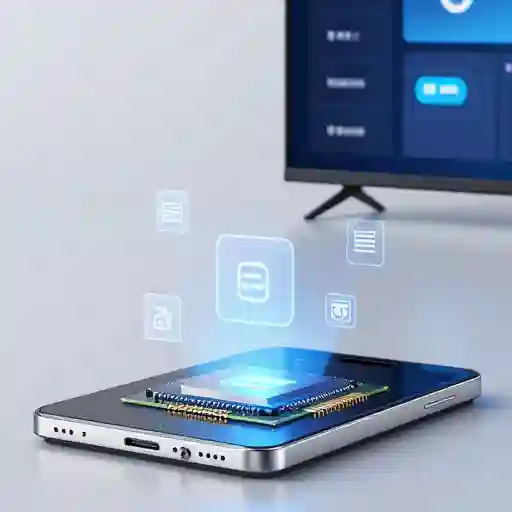
حافظه کش (Cache) در معماری کامپیوتر، یک حافظه کوچک، اما بسیار سریع است که دادههای مورد نیاز سیستمی یا برنامهای را ذخیره میکند تا در دفعات بعدی دسترسی، زمان کمتری صرف شود.
در تلویزیون هوشمند، این حافظه به دو شکل اصلی فعالیت میکند:
- کش سیستمی (System Cache): شامل فایلهای موقت سیستم عامل (مانند WebOS یا Android TV) و تنظیمات کلی دستگاه است.
- کش برنامهها (Application Cache): این بخش شامل دادههایی است که توسط اپلیکیشنهای نصب شده (مانند نتفلیکس، یوتیوب، فیلیمو و غیره) ذخیره میشود. برای مثال، یوتیوب آدرسهای پربازدید یا تصاویر پیشنمایش را در کش ذخیره میکند تا بارگذاری مجدد سریعتر انجام شود.
نقش حیاتی کش:
فرض کنید ضریب دسترسی سریع به دادهها ( R ) و اندازه کش ( C ) باشد. اگر دادهها در کش پیدا شوند (Cache Hit)، زمان بازیابی بسیار کم است. اما اگر کش پر شود یا دادههای فاسد در آن ذخیره شوند (Cache Miss)، سیستم مجبور است به حافظه اصلی (ROM یا eMMC) مراجعه کند که فرآیندی بسیار کندتر است.
چرا باید حافظه کش تلویزیون را پاک کنیم؟
هنگامی که تلویزیون شما پس از مدتی استفاده کند میشود، در واقع فایلهای حافظه کش اشباع شدهاند یا حاوی دادههای ناسازگار (Corrupted Data) هستند. این مسئله نه تنها سرعت دستگاه را پایین میآورد بلکه باعث بروز مشکلاتی جدیتر میشود:
- تأخیر در اجرای برنامهها: برنامهها برای آغاز به کار باید ابتدا کش خود را بررسی کنند. اگر این بررسی طولانی شود، زمان لودینگ افزایش مییابد.
- لگ در پخش محتوا: هنگام استریم کردن فیلمها یا ویدیوهای آنلاین، اگر کش بافر نتواند دادهها را بهموقع آماده کند، پخش دچار قطعی یا لگ میشود.
- خطاهای نرمافزاری سیستمعامل: در مواردی که یک فایل کش مربوط به بهروزرسانی ناقص باقی بماند، سیستم عامل دچار خطا شده و ممکن است برنامهها اصلاً باز نشوند (مانند خطای معروف “Application has stopped working”).
- مصرف منابع بالا: دادههای کش فاسد میتوانند پردازنده مرکزی (CPU) و حافظه دسترسی تصادفی (RAM) را بیدلیل درگیر کنند، حتی زمانی که برنامه فعال نیست.
برای جلوگیری از این مشکلات، ضروری است بدانیم چگونه حافظه کش تلویزیون هوشمند را پاک کنیم و این کار باید بهصورت دورهای انجام شود تا سلامت سیستم حفظ گردد.
چگونه حافظه کش تلویزیون هوشمند را پاک کنیم؟
روش پاک کردن کش بسته به سیستم عامل تلویزیون (Tizen، WebOS، Android TV یا AOSP سفارشی) متفاوت است. در ادامه، متداولترین روشها برای برندهای بزرگ آمده است.
· تلویزیون سامسونگ
سامسونگ یک ابزار داخلی کارآمد برای مدیریت سلامت دستگاه دارد. برای اینکه بدانیم چگونه حافظه کش تلویزیون هوشمند را پاک کنیم در مدلهای جدید سامسونگ:
- دسترسی به تنظیمات: دکمه Home روی کنترل را فشار دهید تا نوار برنامهها باز شود. سپس به بخش Settings (تنظیمات) بروید (معمولاً با آیکون چرخ دنده).
- ورود به پشتیبانی: به دنبال بخش Support (پشتیبانی) بگردید.
- مراقبت از دستگاه: گزینه Device Care (مراقبت از دستگاه) را انتخاب کنید. این بخش سلامت کلی سیستم، حافظه و امنیت را مدیریت میکند.
- تشخیص خودکار: وارد Self Diagnosis (خود تشخیصی) شوید.
- پاک کردن کش: در این منو، گزینهای مانند Clear Cache یا Optimize Now (بهینهسازی اکنون) وجود دارد. اگر گزینه صریح پاک کردن کش وجود ندارد، اجرای بهینهسازی اغلب شامل پاک کردن کش برنامهها نیز میشود.
نکته تخصصی برای مدلهای قدیمیتر سامسونگ (قبل از 2018): در مدلهای قدیمیتر، این مسیر معمولاً به صورت زیر بود: Settings > Apps > System Apps > (انتخاب برنامه مورد نظر) > Clear Cache. در این روش، باید کش هر برنامه را بهصورت دستی پاک کنید.
· تلویزیون الجی
سیستم عامل WebOS الجی نیز ابزارهای مدیریتی قدرتمندی دارد. برای اینکه بدانید چگونه حافظه کش تلویزیون هوشمند را پاک کنیم در مدلهای الجی:
- دسترسی به تنظیمات: دکمه Settings (تنظیمات) روی کنترل را فشار دهید تا نوار تنظیمات باز شود.
- تنظیمات عمومی: وارد بخش General (عمومی) شوید.
- مدیریت ذخیرهسازی: به دنبال گزینه Storage (ذخیرهسازی) یا System بگردید و آن را انتخاب کنید.
- پاک کردن حافظه: گزینه Manage Storage (مدیریت ذخیرهسازی) یا Storage Settings را انتخاب کنید.
- حذف کش برنامهها: در این بخش، لیستی از برنامههای نصب شده را مشاهده میکنید. برای هر برنامه، گزینه Clear Cache (پاک کردن کش) نمایش داده میشود. باید برای تکتک برنامههایی که استفاده زیادی دارند، این عملیات را انجام دهید.
توصیه تعمیر نیاز ایرانیان: به یاد داشته باشید که پاک کردن کش برنامه، فقط دادههای موقت را حذف میکند و اطلاعات حساب کاربری یا تنظیمات شخصی شما در برنامه باقی خواهد ماند (برخلاف “Clear Data” که همه چیز را حذف میکند).
· تلویزیون سونی
تلویزیونهای سونی عموماً از سیستمعامل اندروید استفاده میکنند. در اندروید، پاک کردن کش بسیار شبیه به گوشیهای هوشمند اندرویدی است. برای اینکه بدانید در تلویزیون سونی چگونه حافظه کش تلویزیون هوشمند را پاک کنیم:
- دسترسی به تنظیمات: وارد منوی Settings (تنظیمات) شوید.
- برنامهها: به بخش Apps (برنامهها) بروید.
- مشاهده همه برنامهها: گزینه See all apps (مشاهده همه برنامهها) را انتخاب کنید.
- انتخاب برنامه: برنامه مورد نظر (مثلاً مرورگر یا یوتیوب) را از لیست پیدا کرده و انتخاب کنید.
- پاک کردن کش: در صفحه اطلاعات برنامه، دو گزینه مهم وجود دارد: Clear Cache (پاک کردن کش) و Clear Data (پاک کردن دادهها). شما باید Clear Cache را انتخاب کنید.
نکته مهم برای اندروید تیوی: در اندروید، معمولاً گزینهای برای پاک کردن کش همه برنامهها بهصورت یکجا وجود ندارد، بنابراین این فرآیند باید برای برنامههای پرکاربرد تکرار شود.
· تلویزیون جیپلاس
برندهایی که از سیستم عامل پایه اندروید (AOSP) استفاده میکنند، معمولاً ساختار مشابهی با سونی دارند. برای اینکه بدانید در مدلهای جیپلاس چگونه حافظه کش تلویزیون هوشمند را پاک کنیم:
- دسترسی به تنظیمات: دکمه منو (Menu) یا تنظیمات (Settings) را روی کنترل فشار دهید.
- مسیر برنامهها: به مسیر Settings > Apps > Application Manager (یا معادل آن) بروید.
- مدیریت دستی: لیست برنامهها را بررسی کرده و برنامه مورد نظر را انتخاب کنید.
- حذف کش: گزینه حذف کش (Clear Cache) را بزنید.
پاک کردن کش مرورگر تلویزیون
اگر زمان زیادی را صرف وبگردی با مرورگر داخلی تلویزیون میکنید، کش مرورگر میتواند حجم زیادی از فضای ذخیرهسازی را اشغال کند و منجر به کندی در بارگذاری صفحات شود.
مراحل کلی (ممکن است در مرورگرهای مختلف اندکی متفاوت باشد):
- ورود به مرورگر: مرورگر داخلی تلویزیون را باز کنید.
- دسترسی به تنظیمات: معمولاً با کلیک روی سه نقطه یا آیکون تنظیمات (Settings) در گوشه مرورگر امکانپذیر است.
- دادههای مرور: به دنبال گزینههایی مانند Privacy and Security یا Clear Browsing Data بگردید.
- انتخاب کش: اطمینان حاصل کنید که فقط گزینه Cached Files and Images (فایلهای کش شده و تصاویر) تیک خورده باشد و اطلاعات حساس مانند تاریخچه یا کوکیها را پاک نکنید (مگر اینکه قصد خروج از تمامی سایتها را داشته باشید).
- تأیید: عملیات را تأیید کنید.
در این مرحله نیز جوهرهی اصلی پاسخ به سؤال چگونه حافظه کش تلویزیون هوشمند را پاک کنیم آشکار میشود: پاکسازی فایلهای موقت برای بهبود عملکرد.
روشهای جایگزین و تکمیلی
گاهی اوقات، پاک کردن کش برنامهها بهصورت دستی کافی نیست و سیستم عامل به دلیل یک خطای سیستمی در مدیریت کش اصلی، کند عمل میکند. در این شرایط، انجام یک ریست نرمافزاری (Soft Reset) توصیه میشود. این کار معادل خاموش و روشن کردن کامل دستگاه است اما به شیوهای ساختاریافتهتر:
- تلویزیون را با کنترل خاموش کنید.
- دوشاخه برق تلویزیون را از پریز جدا کنید.
- حدود ۶۰ ثانیه صبر کنید. این زمان برای تخلیه کامل خازنها و پاک شدن کامل دادههای موقت از RAM و کشهای سختافزاری حیاتی است.
- دوشاخه برق را مجدداً وصل کرده و تلویزیون را روشن کنید.
این فرآیند ساده، اغلب بسیاری از کندیها و خطاهای موقتی ناشی از کش را بدون نیاز به تنظیمات پیچیده برطرف میکند.
مزایای پاک کردن حافظه کش تلویزیون
پاکسازی منظم کش تلویزیون فراتر از صرفاً رفع کندی، مزایای متعددی برای سلامت کلی دستگاه شما دارد:
- آزادسازی فضای ذخیرهسازی داخلی: کشهای انباشته شده میتوانند گیگابایتها فضا را اشغال کنند، به خصوص اگر تلویزیون شما حافظه داخلی محدودی داشته باشد. آزاد شدن این فضا برای نصب بهروزرسانیهای نرمافزاری (Firmware Updates) ضروری است.
- کاهش مصرف CPU و RAM: همانطور که قبلاً اشاره شد، دادههای فاسد در کش باعث میشوند پردازنده برای مدیریت این دادهها انرژی مصرف کند. با پاکسازی، منابع آزاد شده برای وظایف اصلی مانند پخش ویدیو اختصاص مییابد.
- رفع خطاهای برنامهها: حذف فایلهای موقت مشکلساز، باعث میشود برنامهها مجدداً دادههای تازه و صحیح را دانلود کنند و از خطاهای تکراری جلوگیری میشود.
- افزایش عمر مفید سیستم عامل و سختافزار: فشار کمتر بر پردازنده و حافظه داخلی به طور غیرمستقیم به افزایش طول عمر مفید قطعات کمک میکند.
- تنظیم بهتر ارتباط با سرورهای آنلاین: در برخی موارد، کشهای قدیمی حاوی آدرسهای سرور منسوخ شده هستند که باعث میشود تلویزیون نتواند به درستی به سرویسهای آنلاین متصل شود.
از این رو، یادگیری اینکه چگونه حافظه کش تلویزیون هوشمند را پاک کنیم یکی از رازهای نگهداری حرفهای تلویزیون دیجیتال است.
خطاهای رایج هنگام پاک کردن کش و راهحلها
در حین عملیات پاکسازی کش، ممکن است با پیامها یا مشکلاتی روبرو شوید که نیاز به تفسیر دارند:
| خطا | علت احتمالی | راهحل تخصصی تعمیر نیاز ایرانیان |
| گزینه Clear Cache غیرفعال است | محدودیت نرمافزاری یا بهروزرسانی ناقص | ریست نرمافزاری تلویزیون و بررسی آپدیت آخر سیستم |
| پس از پاکسازی کش، برنامهها بالا نمیآیند | حذف دادههای موقت حیاتی | خاموش/روشن کردن تلویزیون و ورود مجدد به حساب کاربری هر برنامه |
| حافظه Cache دوباره سریع پر میشود | اجرای خودکار برنامهها در پسزمینه | غیرفعال کردن Auto-Start از منوی تنظیمات یا قسمت Apps |
| پیغام Storage Full پس از پاکسازی | کش سیستمی در پوشههای مخفی باقی مانده | ورود به تنظیمات حافظه و اجرای گزینه “Device Care” یا پاکسازی دستی App Data |
| تلویزیون کند میشود بعد از Reset Cache | خطای موقت در سیستم پرونده | انجام Restart کامل، سپس Hibernate Mode و خاموش کردن به مدت ۵ دقیقه |
| عدم امکان پاکسازی کش از برخی اپها | محدودیت دسترسی برنامههای سیستمی | استفاده از منوی Service Mode توسط متخصص برای حذف موقت فایلهای سیستمی |
اگر بعد از انجام همه مراحل باز هم تلویزیون کند است، اولین گام بعدی، بهروزرسانی نرمافزار اصلی (Firmware) دستگاه است، زیرا گاهی باگهای نسخههای قدیمی باعث ایجاد حجم بیش از حد کش میشوند.
پاکسازی کش با کنترل مخفی
در برخی از مدلها، به خصوص مدلهای قدیمیتر که دسترسی مستقیم به گزینه پاکسازی کش ندارند، میتوان از طریق منوی سرویس (Service Menu) اقدام به ریست کامل حافظه موقت کرد.
هشدار: ورود به منوی سرویس و تغییر تنظیمات در آن میتواند گارانتی دستگاه را باطل کرده و در صورت اعمال تنظیمات اشتباه، عملکرد تلویزیون را مختل کند. این روش فقط برای کاربران پیشرفته توصیه میشود.
برای حفظ حداکثری کارایی تلویزیون هوشمند خود، تیم تخصصی ما توصیههای زیر را ارائه میدهد:
- برنامههای بلااستفاده را حذف کنید: نصب برنامههای زیاد، حتی اگر کش آنها پاک شود، فضای اشغال شده برای اطلاعات ثابت آنها (App Data Size) را افزایش میدهد. هر برنامهای که بیش از یک ماه استفاده نمیکنید، آن را حذف نمایید.
- پشتیبانگیری از تنظیمات تصویر: اگر تنظیمات شخصی (مانند تنظیمات رنگ یا کالیبراسیون) برای شما اهمیت دارد، پیش از انجام هرگونه ریست کامل، از آنها یادداشتبرداری کنید.
- اجتناب از قطع ناگهانی برق: هنگام اجرای عملیات پاک کردن کش، هرگز برق دستگاه را قطع نکنید. این عمل میتواند منجر به خرابی فایلهای سیستمی اصلی (و نه فقط کش) شود.
- استفاده از ریست نرمافزاری دورهای: حداقل هر دو هفته یکبار، عملیات ریست نرمافزاری (جدا کردن از برق) را برای تازه نگه داشتن حافظه موقت انجام دهید.
اگر بعد از انجام همه مراحل فوق باز هم تلویزیون کند است یا دچار فریز شدن مکرر میشود، احتمالاً مشکل از خرابی حافظه داخلی (eMMC) یا نیاز به نصب مجدد Firmware است. در این شرایط، بخش نرمافزاری تلویزیون نیاز به بررسی تخصصی دارد
نتیجهگیری
در این مقاله بهطور مفصل آموختیم چگونه حافظه کش تلویزیون هوشمند را پاک کنیم و دلایل اهمیت انجام منظم این کار را درک کردیم. پاکسازی کش، یکی از سادهترین و مؤثرترین راهکارها برای بازگرداندن سرعت اولیه به دستگاههای هوشمند است، خطاهای نرمافزاری رایج را برطرف میکند و عمر مفید تلویزیون شما را افزایش میدهد.
با پیگیری مراحل مربوط به برند دستگاه خود، میتوانید عملکردی روان و بدون لگ را تجربه کنید. فراموش نکنید که پاکسازی کش مثل نفس تازهای است برای تلویزیون هوشمند شما!
تأثیر حافظه داخلی (Storage) و رم (RAM) بر سرعت و عملکرد تلویزیون هوشمند
تلویزیونهای هوشمند امروزی بسیار فراتر از یک نمایشگر ساده عمل میکنند؛ آنها اپلیکیشنها را اجرا، به اینترنت متصل و محتوای آنلاین را پخش میکنند. بنابراین، میزان حافظه داخلی و رم (RAM) تلویزیون نقشی حیاتی در تعیین سرعت و کارایی دستگاه شما دارند. اگر تلویزیون هوشمند شما کند شده یا در اجرای برنامهها دچار مشکل میشود، احتمالاً مشکل از پر شدن حافظه یا رم آن است.در این مقاله به بررسی تأثیر حافظه داخلی و رم بر سرعت و عملکرد تلویزیون هوشمند می پردازیم.
۱. حافظه داخلی تلویزیون هوشمند چیست؟ (Storage)
حافظه داخلی (Storage) محل ذخیرهسازی دائمی اطلاعات در دستگاه شما است.
| مورد استفاده | توضیح نقش در تلویزیون هوشمند |
| سیستم عامل | نگهداری فایلهای اصلی سیستم عامل (مانند Android TV یا WebOS). |
| برنامهها و اپلیکیشنها | محل نصب و ذخیره برنامههایی که کاربر نصب میکند. |
| فایلهای موقت (Cache) | ذخیره موقت دادهها برای دسترسی سریعتر (که باید مدیریت شوند). |
اهمیت برای سئو: هرچقدر حافظه داخلی تلویزیون بیشتر باشد، میتواند دادهها و برنامههای بیشتری را بدون کاهش سرعت اجرا و ذخیره کند.
۲. رم (RAM) تلویزیون چیست و چرا برای سرعت حیاتی است؟
رم (RAM – Random Access Memory) یک حافظه موقتی است که تلویزیون برای پردازش لحظهای اطلاعات از آن استفاده میکند.
- نقش اصلی: وقتی شما یک اپلیکیشن را اجرا میکنید، یا بین شبکهها و منوها جابهجا میشوید، دادههای فعال موقتاً در رم ذخیره میشوند تا دستگاه سریعتر و بدون تأخیر عمل کند.
اثرگذاری رم بر کارایی:
- رم پایین (مثلاً ۱ گیگابایت): در مدلهای قدیمیتر رایج است و هنگام اجرای همزمان چند برنامه، احتمال هنگ کردن تلویزیون یا کندی شدید را افزایش میدهد.
- رم مناسب (۲ یا ۳ گیگابایت به بالا): به دستگاه اجازه میدهد تا چندین فرآیند و اپلیکیشن را به صورت روان و همزمان اجرا کند.
توصیه تخصصی: کارشناسان ما در نمایندگی تعمیرات تلویزیون توصیه میکنند که هنگام خرید تلویزیون هوشمند جدید، حتماً به میزان ظرفیت رم آن توجه کنید. رم ضعیف میتواند باعث شود حتی تلویزیونهای جدید نیز پس از مدتی دچار کندی و کاهش سرعت شوند.
۳. ارتباط بین حافظه داخلی و رم تلویزیون
برخلاف تصور رایج، حافظه داخلی و رم وظیفههای متفاوتی بر عهده دارند:
- رم (RAM): پردازش لحظهای.
- حافظه داخلی (Storage): ذخیره دائمی.
هنگامی که رم پر میشود و دیگر فضای کافی برای پردازش لحظهای ندارد، دستگاه برای ذخیره موقت بخشی از دادهها به حافظه داخلی رجوع میکند. اگر حافظه داخلی تلویزیون نیز پر باشد، سرعت دستگاه به شدت کاهش پیدا میکند.
۴. علائم کمبود حافظه یا رم در تلویزیون هوشمند
کمبود حافظه یا رم معمولاً با علائم هشدار دهنده زیر همراه است:
- نمایش خطا هنگام نصب برنامههای جدید.
- تاخیر محسوس در باز شدن منو یا اجرای اپلیکیشنها.
- ریست شدن خودکار یا خاموش و روشن شدن ناگهانی تلویزیون.
- گیر کردن تصویر یا توقف پخش محتوا (لگ زدن).
اگر با چنین علائمی مواجه شدید، احتمالاً دستگاه شما نیاز به بررسی تخصصی یا بهینهسازی حافظه دارد.
۵. چگونه حافظه و رم تلویزیون را مدیریت و بهینهسازی کنیم؟
در بسیاری از موارد، برای افزایش سرعت تلویزیون هوشمند نیازی به تعویض قطعه نیست و میتوانید با چند اقدام ساده، عملکرد دستگاه را بهبود دهید:
- پاک کردن کش (Cache) برنامه ها: حذف فایلهای موقت میتواند فضای رم و حافظه داخلی را آزاد کند.
- حذف برنامههای غیر ضروری: اپلیکیشنهایی که استفاده نمیکنید را پاک کنید.
- به روزرسانی سیستم عامل: اطمینان از نصب آخرین نسخه سیستم عامل (Firmware) سازنده.
- ریست نرم افزاری (Soft Reset): بازنشانی نرمافزاری دستگاه برای رفع خطاهای موقت.
- مراجعه به متخصص: برای بهینهسازی حرفهای و رفع مشکلات سختافزاری.