چطور تلویزیون خود را هوشمند کنیم
چطور تلویزیون خود را هوشمند کنیم؟
با پیشرفت روزافزون تکنولوژی، تلویزیونهای هوشمند یا Smart TV دیگر یک کالای لوکس نیستند، بلکه به بخش جداییناپذیر و حیاتی از خانههای مدرن تبدیل شدهاند. این دستگاهها امکان دسترسی مستقیم به دنیای اینترنت، سرویسهای استریمینگ ویدئو، شبکههای اجتماعی و هزاران اپلیکیشن کاربردی را فراهم میکنند.
اما اگر شما صاحب یک تلویزیون قدیمیتر هستید که هنوز قابلیتهای هوشمند را در خود ندارد و نمیخواهید هزینه زیادی برای خرید یک مدل جدید بپردازید، جای نگرانی نیست! خوشبختانه، با وجود دستگاههای جانبی کوچک و مقرونبهصرفه، میتوانید تلویزیون معمولی خود را تنها در عرض چند دقیقه به یک مرکز سرگرمی هوشمند و کاملاً مجهز تبدیل کنید.
در این راهنمای جامع و بسیار مفصل خواهیم گفت که چگونه تلویزیون خود را هوشمند کنیم. ما تمام روشهای امن، کاربردی و موجود برای هوشمندسازی تلویزیونهای معمولی را به دقت بررسی خواهیم کرد تا بتوانید بهترین گزینه را بر اساس نیاز و بودجه خود انتخاب نمایید.
انواع سیستم عامل تلویزیون هوشمند
تلویزیون هوشمند یک محصول دارای قابلیت اتصال به اینترنت است. هوشمند بودن تلویزیون به دلیل مجهز بودن این دستگاه به سیستمعاملهای مختلف تلویزیونی است. انواع سیستمعاملها در تلویزیون هوشمند عبارتاند از:
- ANDROID: رایجترین سیستمعامل تلویزیون هوشمند
- TizenOS: یک سیستم مبتنی بر Linux
- WebOS : سیستمعامل رایج در تلویزیون الجی
- ROKU: در تلویزیونهای روکو
- Vidaa: در تلویزیون هایسنس
- Fire OS: اجراشده در دستگاههای Fire آمازون
اندروید تی وی (به انگلیسی: Android TV) چیست؟
به زبانی ساده، اندروید تی ویها همان تلویزیونهای هوشمند هستند که گوگل را به صورت اختصاصی در اختیار کاربر می گذارند و انحصار استفاده از آن فقط در کامیپیوتر و گوشی را از بین میبرند.
تفاوت اندروید و Android TV
درباره اندروید تی ویها نکته مهمی وجود دارد که باید حتما به آن توجه کنید.
- اندروید سیستم عاملی است که ابتدا برای استفاده در تلفنهای همراه هوشمند اختراع شد اما اندروید تی وی، ابزاری برای برقراری ارتباط با تلویزیون به صورت ریموت است که اختیارات بیشتری نسبت به دیگر تلویزیونها در اختیار مخاطب قرار میدهد.
- زمانی که در مورد تلویزیونهای اندرویدی صحبت میکنیم به سیستمی اشاره میکنیم که باعث هدایت تلویزیون میشود.
- همچنین اندروید سیستم عاملی Open Source یا متن باز است که این در مورد تلویزیونهای اندرویدی صدق نمیکند.
- Android TV یک سیستم عامل رسمی از طرف گوگل برای تلویزیونهاست و به گوگل پلی دسترسی دارد اما کارایی آن با یک گوشی ساخته شده تحت سیستم عامل اندروید فرق میکند.
مزایای Android TV چیست؟
در مورد اینکه مزایای Android TV چیست، میتواند به موارد زیر اشاره کرد:
- مهمترین ویژگی و مزیتی که اندروید تی وی دارد این است که تحت فرمان این سیستم عامل قرار دارد و همین دست شما را برای نصب و استفاده از میلیونها برنامه باز میگذارد.
- تلویزیونهای اندرویدی به گونهای ساخته شدهاند که تمامی اپلیکیشنهای مورد نیاز را در دسترس مخاطب قرار دادهاند و همین کاربری ریموت با این تلویزیون را ساده و مطلوب میکند.
- در این تلویزیونها میتوانید به راحتی از برنامههای استریم آنلاین فیلم و سریال یا پخش موسیقی استفاده کنید و بدون محدودیت از برنامههای ایرانی و خارجی لذت ببرید.
- وبگردی در اندروید تی ویها راحت است و امکانات یک کامپبوتر را میتوانید با یک کنترل و صفحه نمایش در اختیار داشته باشید.
راهاندازی اندروید تی وی
برای کار با اندروید تی وی اول لازم است که آن را راهاندازی کنید. برای این کار نیاز به اتصال به اینترنت و یک حساب در گوگل دارید.
بعد از آن برای شروع میتوانید از یکی از سه راه زیر را برای راه اندازی انتخاب کنید:
- تلفن همراه اندرویدی
- ریموت اندروید تی وی
- رایانه
مراحل راهاندازی اندروید تی وی
- هر تلویزیون اندرویدی مراحل منحصربفردی برای روشن شدن دارد اما در ابتدا (با توجه به دستورالعملهای دفترچه راهنما)، تلویزیون را باید روشن کنید و ریموت را با تلویزیون جفت کنید.
- وقتی عملیات Pair کردن با موفقیت انجام شد، یک علامت چک روی صفحه ظاهر میشود.
- درر مرحله آخر به وسیله ریموت کنترل میتوانید جزئیات حساب را از دستگاه واسطه به اندروید تی وی منتقل کنید.
توجه! حتما به روز بودن برنامهها را بررسی کنید تا کاربری شما دچار اخلال نشود.
بیشتر بخوانید : بهترین سیستم عامل تلویزیون کدام است ؟
نحوه کار با اندروید تی وی
کار با Android TV تلویزیونهای تی سی ال و هر برند دیگری بسیار ساده است. رابط کاربری این تلویزیونها به صورتیست که همه کانالها و دسترسیها به صورت پیشفرض روی صفحه ست شدهاند. اگر بخش مورد نظر خود را پیدا نکردید، معمولا در سمت چپ صفحه تلویزیون موارد بیشتری قرار گرفته است؛ این بخش را بررسی کنید.
اگر هم قصد شخصیسازی و تنظیم تلویزیون را دارید، باید به منوی اصلی بروید و کیفیت تصویر و صدا و اتصالات را به دلخواهتان تنظیم کنید.
Google TV چیست ؟
گوگل تی وی یکی از تکنولوژیهای موفق شرکت گوگل است. این رابط کاربری توسط کمپانی گوگل، در سال 2020 رونمایی شد. در یککلام باید گفت که گوگل تی وی یک پلتفرم بهینهساز اندروید گوگل است.
اصطلاح سیستم عامل گوگل تی وی اصطلاح درستی نیست. چراکه گوگل تی وی نرمافزاری برای ارتقای، سیستم عامل اندروید است. تلویزیون Google TV امکان دسترسی کاربران به فیلم و فایلهای ویدیویی را در کمترین زمان ممکن میسر میکند.
تلویزیون Google TV ظهور تکنولوژی تازه
این محصول امکان پخش محتواهای مفید و کاربرپسند را بدون مراجعه به پلتفرمهای استریم مثل نتفلیکس و اپل تی وی به مخاطب میدهد. بهطور مثال تلویزیون Google TV تی سی ال مدل C635 دارای سیستم عامل اندروید 11 بوده و با استفاده از گوگل تی وی به بیننده این امکان را میدهد تا بدون مراجعه به اپلیکیشن خاصی، تنها با جستجوی موضوع ویدیو، به تماشای محتوای موردعلاقه خود بنشیند.
نصب گوگل تی وی در تلویزیون
اگر اقدام به خرید تلویزیون مجهز به گوگل کرده اید. باید بدانید که تلویزیون گوگل یا همان تلویزیون Google TV یا به طور پیش فرض دارای رابط کاربری نصب شده Google TV روی دستگاه است؛ یا باید از طریق گوگل پلی اقدام دانلود گوگل تی و نصب آن در تلویزیون کنید.
نکاتی که برای نصب گوگل تی وی در تلویزیون باید جدی بگیرید:
- تلوزیون گوگل TV برای ارائه خدمات نیاز به نرمافزارهای پخش فیلم، همانند Pandora و Netflix دارد
- مرورگر کروم نصب شده باید به روزرسانی شده باشد تا قابلیتها پخش ویدیو را داشته باشد.
مزایای تلویزیون گوگل تی وی
امکاناتی که این پلتفرم در اختیار مخاطب قرار میدهد جز مزیتهای آن محسوب میشود. این مزایا عبارتاند از:
- دسترسی به گوگل پلی استور و برنامههای موجود
- قابلیت جستجوی صوتی فایل موردنظر
- پشتیبانی از چندین حساب کاربری روی تلویزیون هوشمند
- دارای قابلیت Kids Profiles برای متناسبسازی محتوا با سن و روحیات کودکان
- پشتیبانی از Basic TV برای تبدیل تلویزیون هوشمند به تلویزیون معمولی
Android TV و Google TV دو پلتفرم مختلف برای استفاده از سیستمعامل اندروید تلویزیون هوشمند هستند. این دو نسخههای مختلفی از اندروید بوده که دارای تفاوتهایی هستند. اصلی ترین تفاوت در صفحه نمایش رابط کاربری و شخصی سازی لیست تماشایی است.
- اندروید TV به شما اجازه دانلود اپلیکیشن ها و بازیهای مختلف از گوگل پلی را میدهد. اندروید تی وی دارای رابط کاربری است که بر اساس نوع تلویزیون طراحیشده است. این تکنولوژی، بهعنوان دریچه سرگرمی عمل کرده و دارای امکانات متنوعی مانند Wifi، بلوتوث، پخش موسیقی و … است.
- گوگل TV یک رابط کاربری جدید بر روی تلویزیون های اندروید تی وی است که توسط گوگل توسعه دادهشده است. این رابط بیشتر بهعنوان سرویس جستجوی و پخش محتوا کاربرد دارد. تلویزیون Google TV بر پایه اندروید تی وی است، اما رابط کاربری آن تجربه جدیدی از جستجو و پخش محتوای ویدئویی را به کاربران هدیه میکند.
- در صورت خرید تلویزیون هوشمند جدید ، احتمالاً در حین خواندن مشخصات با دو اصطلاح متفاوت “Android TV” و “Google TV” مواجه شدهاید که شما را ترغیب به بررسی تفاوتها و انتخاب بهترین گزینه میکند. به طور کلی، تلویزیونهای هوشمند شبیه به تلفنهای هوشمندی هستند که در دستانمان نگه میداریم؛ وجه مشترک این است هر یک از آنها سیستم عامل خود را دارند و البته تجربه متفاوتی را به کاربر میدهند. در حال حاضر، Google TV و Android TV دو پلتفرم محبوب هستند. بیایید با هم به تفاوتها بین این دو سیستم عامل و ویژگیهای منحصر به فردی که هر کدام ارائه میدهند، بپردازیم تا ابهامات شما نیز برای خرید تلویزیون هوشمند جدید رفع شود.
- قبل توضیح درباره تفاوتها، بیایید نگاهی کوتاه به اولین سیستم عامل مخصوص تلویزیون هوشمند در قالب اندروید انداخته و به Android TV که برای اولین بار در ژوئن ۲۰۱۴ معرفی شده بپردازیم. این سیستم عامل واقعاً انقلابی در بازار و خصوصا سیستمهای عامل ویژه تلویزیونهای هوشمند بود و به عنوان اولین رقیب قدرتمند سیستم عامل Apple TV (یا tvOS در حال حاضر) شناخته شد.
- اصولاً، Android TV بر پایه سیستم عامل اندروید همان تلفن های هوشمند تأسیس شده است، بدین معنا که کاربر اجازه دسترسی به فروشگاه گوگل پلی برای دانلود برنامهها و بازیهای تلویزیون را دارد.
- پلتفرم تلویزیون تحت اندروید ( Android TV ) یک محیط حاکم و مناسب اندرویدی برای استفاده در تلویزیون را فراهم میکند. این سیستم عامل ویژگیهایی مانند پشتیبانی از Google Cast برای به اشتراک گذاری محتوا بین دستگاههای هوشمند با تلویزیون و کنترل صوتی از طریق Google Assistant را نیز فراهم میکند. اما شاید ویژگی مهم و برجستهترین مزیت Android TV مربوط به رابط کاربری ( اصلی ) است که با طراحی مطالعه شده و حرفهای، کاربر را برای کشف محتوای سرگرمی از طریق پیشنهاد فیلمها و برنامهها از برنامهها و خدمات پخش ویدیویی مانند Prime Video و Netflix و Disney+ و البته YouTube تشویق میکند.
· دلیل ارائه GOOGLE TV چه بود ؟!
- در اوایل معرفی سیستم عامل اندروید در نسخه تلویزیون، تولیدکنندگان متوجه شدند که Android TV یک پیشرفت در فناوری سرگرمی خانگی به شمار میرود، بنابراین به سرعت به عنوان سیستم عامل اصلی برای تلویزیونهای هوشمند ( تولیدشده ) توسط شرکتهای معروف مانند Sharp و Sony و LG انتخاب شد. همچنین، معرفی آن منجر به ظهور مجموعهای گسترده از جعبههای ( TV BOX ANDROID ) شد، که به تبدیل هر تلویزیون قدیمی به یک تلویزیون هوشمند در پلتفرم Android TV کمک میکند. با تکامل فناوری و پیشرفت روز افزون و حرکت به دوران جدید، پلتفرم Android TV تا حدی قدیمی به نظر میرسید. گوگل به عنوان شرکتی که مسئول توسعه سیستم عامل اندروید نسخه تلویزیون است مجبور شد در سپتامبر ۲۰۲۰ بزرگترین بهروزرسانی را برای این سیستم عامل منتشر کند و به عنوان یک بهروزرسانی غیرمعمول تصمیم گرفت آن را با نامی متفاوت و نزدیکتر به هویت شرکت معرفی کند. پس Google TV رونمایی و ارائه شد.
· Google TV چیست؟
- در سال ۲۰۲۰، گوگل نسخه جدیدی از Chromecast را معرفی کرد. این بار نام این دستگاه “Chromecast with Google TV” بود. البته این تنها یک نسل جدید از “کروم کست” نبود، بلکه یک بازسازی کامل شامل تغییراتی در طراحی و سیستم عامل دستگاه نیز بود. در واقع، دستگاه جدید ( مانند قبل ) دیگر با Android TV کار نمیکرد، بلکه از Google TV استفاده میکرد. با این حال، به دلیل تفاوت در نامگذاری، برخی فکر کردند که گوگل یک سیستم عامل جدید ارائه داده است، اما در واقع پلتفرم Google TV همان Android TV است!
- میتوانیم این را به این صورت توصیف کنیم که این بیشتر شبیه به یک بازنویسی یا بازنشانی سیستم قبلی است، زیرا Google TV دارای رابط کاربری جدیدی برای تلویزیونهای هوشمند است که در اصل با سیستم عامل Android TV کار میکنند. برای درک ساده تر این موضوع، میتوانید Google TV را به عنوان یک “لانچر اپلیکیشن” برای Android TV در نظر بگیرید.عملکرد تلویزیون همچنان همان است، اما در یک رابط کاربری مدرنتر سازماندهی شده است، در حالی که Android TV همچنان اساس تجربه تماشای تلویزیون را تشکیل میدهد.
- بطور کلی، هر دو Android TV و Google TV سیستمعاملهایی برای تلویزیونهای هوشمند هستند که بر پایه پلتفرم Android کار میکنند. هر دو سیستم اجازه میدهند تا شما به صورت کاملاً متفاوت از تلویزیونهای قدیمی، انواع محتوا را تماشا و با آن تعامل کنید. هر دو سیستم دارای مجموعه گستردهای از برنامههای مستقل و خدمات پخش و بازی هستند و از پشتیبانی دستورات صوتی با استفاده از دستیار گوگل، کنترل از راه دور و پخش محتوا با استفاده از Chromecast و پخش محتوای از راه دور پشتیبانی میکنند. اما با وجود شباهتها، اگر در جزئیات عمیقتر برویم، تفاوتهای اصلی بین Android TV و Google TV را متوجه خواهید شد.
- رابط کاربری Google TV : تمرکز بیشتری روی محتوای سرگرمی دارد که بر اساس علاقههای کاربر و با استفاده از هوش مصنوعی مرتب میشود و اگر بخواهیم مقایسه کنیم؛ مانند Android TV تنها یک رابط کاربری ساده نیست! همچنین دسترسی سریعی به موارد خاصی از محتوا مانند پخش زنده و خدمات پخش فراهم میکند. علاوه بر این، سیستم جدید قابلیتهای هوشمندی را برای تلویزیون ارائه میدهد که قبلاً نیاز به پشتیبانی از طرف سازندگان داشت. به عنوان مثال، میتوان تلویزیون را به صورت کامل از راه دور با استفاده از اپلیکیشن Google TV کنترل کرد. در مجموع می تواند گفت که Google TV تجربه کاربر را بهبود میبخشد و امکانات متعدد دیگری را فراهم میکند.
· تفاوت های اساسی بین سیستم های Google/Android TV
- اول از همه، اولین و قابل توجه ترین تفاوت بین هر دو پلتفرم به نحوه نمایش و کشف محتوا در صفحه اصلی مربوط است. برای روشن شدن موضوع ، بیشتر توضیح میدهم. در نسخه Android TV متوجه میشویم که توصیههای تماشای محتوا بر اساس برنامههای نصب شده بر روی تلویزیون است، به طوری که جدیدترین فیلمها، سریالها و کلیپهای ویدیویی در داخل هر برنامه یا سرویس نمایش داده میشوند و بنابراین چیدمان ماژولار است؛ نه بر اساس الگوریتم هایی که مطابق با سلیقه شخصی کاربر باشد! در Google TV، گوگل با این موضوع برخورد کرده است و البته تمام محتواهای پیشنهادی بر اساس سلایق کاربر نمایش داده می شود و برای این موضوع از هوش مصنوعی نیز کمک گرفته شده است. در همین زمینه، گوگل یک ویژگی عالی اضافه کرده است که به کاربران امکان میدهد فیلمها و سریالها را مستقیماً از نتایج جستجو، چه در گوشی، تبلت یا رایانه، به فهرست تماشا اضافه کنند. پس از فشار دادن دکمه فهرست تماشا، میتوانید به آن دسترسی پیدا کنید.
- گوگل همچنین با سیستم Google TV یک تجربه کاملاً جدید را برای راه اندازی تلویزیون برای اولین بار پس از خرید آن معرفی کرد. با این ویژگی جدید؛ کاربر دیگر به استفاده از ریموت کنترل برای انجام تنظیمات از خود تلویزیون احتیاجی ندارد و تنظیمات از طریق تلفن با برنامه Google Home انجام می شود. سپس به راحتی می توانید خدمات پخش را انتخاب کنید. بگذارید به شما بگویم که ایده ادغام تلویزیون با برنامه Google Home به خودی خود یک مزیت بزرگ است زیرا این امکان را به شما می دهد تا همه چیز مربوط به تلویزیون را از طریق گوشی موبایل مدیریت کنید. به عنوان مثال، می توانید از دستورات صوتی گوشی برای روشن کردن تلویزیون استفاده کنید. یا اینکه صدا را زیاد کنید و حتی فیلم مورد علاقه خود را در نتفلیکس پخش کنید. این امکانات به حدی کامل است که میتوانید کنترل تلویزیون را به طور کلی کنار بگذارید یا آن را خاموش کنید. این ویژگی حتی امکان استفاده از تلویزیون را برای چیزهای دیگری غیر از تماشای فیلم و سریال را فراهم می کند. یکی دیگر از مزایای Google TV نسبت به Android TV این است که کاربران می توانند یک «نمایه» سفارشی برای هر یک از اعضای خانواده ایجاد کنند تا توصیه های شخصی متفاوتی را برای هر نمایه بر اساس علاقه هر فرد ارائه دهند. درست است که سیستم Android TV ویژگی مشابهی را ارائه می دهد، اما آنچه در Google TV جدید است این است که کنترل والدین را می توان به طور جداگانه بر روی هر نمایه اعمال کرد، بنابراین می توانید یک حساب کاربری برای کودکان با مجموعه محدودیت های محتوا را به سادگی ایجاد کنید. این تنظیمات از طریق سرویس Google Family Link قابل مدیریت است .
چرا تلویزیون هوشمند محبوب است؟
دلیل اصلی محبوبیت تلویزیونهای هوشمند در توانایی آنها برای برقراری ارتباط مستقیم با شبکه جهانی اینترنت نهفته است. این اتصال مزایای متعددی به همراه دارد:
- دسترسی به سرویسهای استریمینگ: شما میتوانید مستقیماً از طریق اپلیکیشنهای نصب شده، به سرویسهایی مانند YouTube، Netflix، فیلیمو، نماوا، و آپارات دسترسی پیدا کنید و هزاران ساعت محتوای تصویری و ویدیویی را بدون نیاز به دستگاه واسط دیگری تماشا کنید.
- مرور وب و شبکههای اجتماعی: برخی پلتفرمها اجازه میدهند تا با مرورگر داخلی، وبسایتها را مشاهده کنید یا حتی از طریق اپلیکیشنهای نصب شده، در شبکههای اجتماعی خود فعال باشید.
- انتقال محتوا (Casting): امکان اتصال بیسیم گوشی هوشمند، لپتاپ یا تبلت به صفحه نمایش بزرگ تلویزیون برای نمایش عکسها، اسلایدها یا تماشای محتوای موبایل روی تلویزیون.
- بهروزرسانی و بازی: دسترسی به فروشگاه برنامهها (مانند Google Play Store) برای نصب بازیها، ابزارهای آموزشی و حتی بهروزرسانیهای نرمافزاری.
چطور تلویزیون خود را هوشمند کنیم؟
استفاده از Android Box
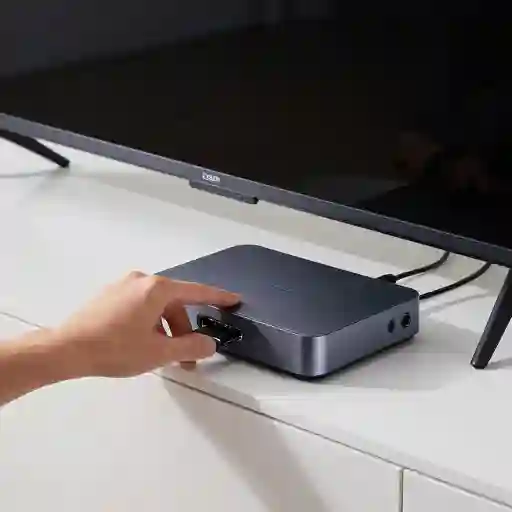
Android Box (یا Android TV Box) محبوبترین، قدرتمندترین و کاملترین راهکار برای تبدیل هر تلویزیون دارای پورت HDMI به یک دستگاه هوشمند اندرویدی است. این دستگاهها در واقع مینیکامپیوترهای کوچکی هستند که با سیستمعامل اندروید کار میکنند و عملکردی مشابه یک تبلت یا گوشی هوشمند را ارائه میدهند.
ویژگیهای فنی و کاربردی Android Box
Android Boxها معمولاً دارای مشخصات سختافزاری قابل توجهی هستند:
- سیستمعامل: اغلب از نسخههای مخصوص اندروید برای تلویزیون (مانند Android TV یا اندروید خام) استفاده میکنند.
- پردازنده (CPU) و حافظه رم (RAM): مدلهای جدیدتر مجهز به پردازندههای چهار یا شش هستهای و ۲ تا ۴ گیگابایت رم هستند که اجرای برنامههای سنگین را ممکن میسازد.
- فروشگاه اپلیکیشن: دسترسی کامل به Google Play Store، امکان نصب تقریباً تمام اپلیکیشنهای موجود برای اندروید را فراهم میکند.
- اتصالات: پشتیبانی قوی از Wi-Fi (معمولاً دو بانده 2.4GHz و 5GHz)، پورت LAN (اترنت) برای اتصال پایدار، بلوتوث برای اتصال کیبورد، ماوس یا هدفون.
- پشتیبانی از رزولوشن: اکثر دستگاههای مدرن از خروجی 4K با نرخ ۶۰ فریم بر ثانیه پشتیبانی میکنند.
مراحل دقیق نصب Android Box
نصب این دستگاهها بسیار ساده است و نیاز به دانش فنی پیچیدهای ندارد:
- اتصال فیزیکی: کابل HDMI را به پورت خروجی دستگاه اندروید باکس و پورت ورودی HDMI تلویزیون خود متصل کنید.
- تأمین برق: آداپتور برق دستگاه را به پریز وصل کرده و دستگاه را روشن کنید.
- تنظیم ورودی تلویزیون: با استفاده از ریموت کنترل تلویزیون، ورودی (Source/Input) دستگاه را روی پورت HDMI که باکس را به آن متصل کردهاید (مثلاً HDMI 1 یا HDMI 2) تنظیم کنید.
- راهاندازی اولیه (Setup Wizard): دستگاه اندروید باکس بوت شده و شما را وارد مراحل اولیه نصب میکند. در این مرحله زبان، منطقه زمانی و مهمتر از همه، شبکه اینترنت را انتخاب میکنید. برای بهترین عملکرد، اتصال از طریق کابل LAN توصیه میشود، اما اتصال وایفای نیز کاملاً کارآمد است.
- ورود به حساب گوگل: برای دسترسی به Play Store و دانلود برنامهها، باید با حساب جیمیل خود وارد شوید. این مرحله مشابه راهاندازی یک گوشی اندرویدی جدید است.
- نصب و استفاده: پس از تکمیل تنظیمات، میتوانید از رابط کاربری اندروید تیوی لذت ببرید و اپلیکیشنهایی مانند فیلیمو، یوتیوب و… را نصب نمایید.
استفاده از Chromecast گوگل
Google Chromecast یک دانگل کوچک و بسیار محبوب است که تمرکز اصلی آن بر انتقال محتوا (Casting) از دستگاههای موبایل یا کامپیوتر به تلویزیون است. کرومکست یک سیستمعامل مستقل ندارد، بلکه مانند یک گیرنده عمل میکند.
مزایای کلیدی Chromecast
- نصب فوقالعاده آسان (Plug and Play): عملاً نیازی به تنظیمات پیچیده ندارد.
- پشتیبانی گسترده: با تمام دستگاههای اندرویدی، iOS (آیفون/آیپد) و لپتاپهای مجهز به مرورگر کروم سازگار است.
- کنترل کاملاً متمرکز روی موبایل: تمام کنترل عملیات توسط گوشی هوشمند شما انجام میشود.
- اقتصادی بودن: معمولاً ارزانتر از یک Android Box کامل است.
نحوه عملکرد و استفاده از Chromecast
کرومکست بر اساس پروتکلهای استاندارد انتقال داده (مانند Google Cast) کار میکند.
- اتصال فیزیکی: دانگل کرومکست را به پورت HDMI تلویزیون و پورت USB آن (برای تأمین برق، یا استفاده از آداپتور برق جداگانه) متصل کنید.
- تنظیمات اولیه: تلویزیون را روی ورودی HDMI مربوطه تنظیم کرده و منتظر بمانید تا صفحه راهاندازی کرومکست نمایش داده شود.
- نصب اپلیکیشن Google Home: اپلیکیشن Google Home را روی گوشی هوشمند خود دانلود و نصب کنید.
- همسانسازی شبکه: مطمئن شوید که گوشی هوشمند و دستگاه کرومکست، هر دو به یک شبکه Wi-Fi متصل هستند.
- پیکربندی: در اپلیکیشن Google Home، دستگاه جدید شناسایی شده و مراحل پیکربندی شامل اتصال به شبکه و بهروزرسانی نرمافزار طی میشود.
- اجرای محتوا: پس از پیکربندی، هنگامی که در اپلیکیشنهایی مانند YouTube، نماوا یا مرورگر کروم هستید، یک آیکون کوچک شبیه به مستطیل با موجهای Wi-Fi (آیکون Cast) ظاهر میشود. با زدن این آیکون، میتوانید محتوای در حال پخش را مستقیماً به تلویزیون منتقل کنید.
نکته مهم: در مدلهای جدیدتر کرومکست (مانند Chromecast with Google TV) یک ریموت کنترل مجزا وجود دارد و این دستگاهها عملاً تبدیل به یک Android TV Box سبک شدهاند که امکان نصب مستقیم برنامهها را نیز فراهم میکنند.
Apple TV برای کاربران اکوسیستم اپل
اگر کاربر وفادار آیفون، آیپد و مک هستید و به دنبال یکپارچگی کامل در اکوسیستم اپل میباشید، Apple TV (صرف نظر از نسل آن) بهترین گزینه برای شما خواهد بود.
مزایای اختصاصی Apple TV
- سیستمعامل tvOS: یک سیستمعامل اختصاصی و بهینهسازی شده برای تلویزیون که بسیار روان و بدون تأخیر کار میکند.
- AirPlay 2: قابلیت انتقال بیسیم محتوا از تمام دستگاههای اپل با کیفیت بالا و امنیت تضمین شده.
- هماهنگی کامل با Siri: امکان جستجو، کنترل پخش و باز کردن اپلیکیشنها با استفاده از دستورات صوتی از طریق ریموت کنترل Siri Remote.
- App Store اختصاصی: دسترسی به App Store مخصوص تلویزیون برای نصب برنامههای با کیفیت بالا.
نکته: Apple TV معمولاً گرانترین گزینه در بین این دستگاهها است و برای کاربرانی که صرفاً به دنبال تماشای یوتیوب هستند، ممکن است بیش از حد نیاز باشد.
استفاده از کابل MHL یا تبدیل HDMI مستقیم
این روش، قدیمیترین و مقرونبهصرفهترین راهکار است و برای کسانی مناسب است که نیاز به اینترنت یا اپلیکیشن ندارند، بلکه فقط میخواهند تصویر گوشی یا تبلت خود را روی صفحه بزرگ ببینند.
کابل MHL
MHL یک فناوری بود که به گوشیهای اندرویدی قدیمیتر اجازه میداد سیگنال ویدئویی و صوتی را از طریق پورت شارژر (معمولاً Micro-USB) به HDMI تبدیل کنند.
مراحل استفاده:
- بررسی سازگاری: مهمترین قدم، اطمینان از پشتیبانی گوشی شما از استاندارد MHL است.
- تهیه کابل: کابل تبدیل MHL (معمولاً دارای خروجی HDMI و ورودی Micro-USB/USB-C برای گوشی و یک ورودی USB برای تأمین برق اضافی) را تهیه کنید.
- اتصال: کابل را به گوشی و سپس به ورودی HDMI تلویزیون وصل کنید.
- تنظیم ورودی: ورودی تلویزیون را روی HDMI مربوطه تنظیم کنید.
چالشها:
- بسیاری از گوشیهای جدیدتر این قابلیت را ندارند.
- نیاز به کابلهای باکیفیت بالا برای جلوگیری از قطعی یا افت کیفیت تصویر.
استفاده از دانگلهای تبدیل مستقیم
برای کاربران آیفون، میتوان از دانگلهای تبدیل مستقیم لایتنینگ به HDMI استفاده کرد که عملکردی مشابه روش MHL دارند اما مختص محصولات اپل طراحی شدهاند.
استفاده از Mini PC یا Stick TV
این دستگاهها طیف وسیعی از محصولات را در بر میگیرند، از Windows Mini PCهای کوچک گرفته تا مدلهای Stick TV (شبیه به دانگلهای بزرگتر اندرویدی). این دستگاهها اغلب قدرت پردازشی بیشتری نسبت به یک Android Box معمولی دارند.
Stick TV (TV Stick)
اینها دستگاههایی شبیه به فلش مموری هستند که مستقیماً به پورت HDMI متصل شده و به دلیل نداشتن فضای کافی برای فن و خنککننده، معمولاً کمی ضعیفتر از باکسهای کامل عمل میکنند، اما بسیار قابل حمل هستند.
Mini PC (مینی کامپیوتر)
این دستگاهها معمولاً سیستمعامل ویندوز یا نسخههای پیشرفتهتری از اندروید را اجرا میکنند و دارای پورتهای بیشتری (مانند USB کامل) هستند.
مزیت اصلی:
- قدرت پردازش بالا: امکان اجرای برنامههای سنگینتر، مرورگر وب کامل (با قابلیت مدیریت فایلهای پیچیده) و حتی برخی بازیهای سبک.
- انعطافپذیری: اگر ویندوز باشد، تلویزیون شما عملاً به یک کامپیوتر رومیزی تبدیل میشود.
نکات حیاتی قبل از شروع هوشمندسازی تلویزیون
برای اطمینان از یک تجربه روان و بدون دردسر، پیش از خرید هر دستگاهی، این نکات فنی را بررسی کنید:
- پورت HDMI الزامی است: تمام روشهای مدرن هوشمندسازی (به جز روشهای قدیمیتر آنالوگ که کیفیت پایینی دارند) نیازمند حداقل یک پورت ورودی HDMI روی تلویزیون شما هستند. اگر تلویزیون شما قدیمی است و فقط ورودیهای آنالوگ (RCA یا کامپوننت) دارد، باید ابتدا یک تبدیل HDMI به آنالوگ تهیه کنید که توصیه نمیشود، زیرا کیفیت تصویر به شدت کاهش مییابد.
- کیفیت کابل: در صورت استفاده از کرومکست یا باکسهای کوچک، کیفیت کابل HDMI نقش مهمی در انتقال تصویر 4K و HDR دارد. از کابلهای استاندارد با استاندارد High Speed یا بالاتر استفاده کنید.
- پایداری شبکه (اینترنت): اگر قصد تماشای محتوای آنلاین (مانند 4K) دارید، سرعت اینترنت شما باید حداقل ۲۵ مگابیت بر ثانیه باشد. برای پایداری حداکثری، اتصال با کابل LAN (اترنت) به جای Wi-Fi توصیه میشود.
- تنظیمات تصویری تلویزیون: پس از اتصال دستگاه جدید، حتماً تنظیمات تصویر تلویزیون خود را بررسی کنید. بسیاری از تلویزیونها نیاز دارند که در حالت ورودی HDMI جدید، حالت تصویر (مثلاً از حالت Standard به Movie یا Game) تنظیم شود تا رنگها به درستی نمایش داده شوند.
- مدیریت حافظه دستگاه هوشمند: دستگاههای مبتنی بر اندروید (باکسها) پس از مدتی با نصب اپلیکیشنها کند میشوند. هر چند وقت یکبار، حافظه کش (Cache) اپلیکیشنها را پاک کنید یا دستگاه را یک بار ریاستارت (Restart) نمایید.
مزایای جامع هوشمند کردن تلویزیون معمولی
هوشمندسازی، هزینه خرید یک تلویزیون جدید را به تعویق انداخته و قابلیتهای زیر را به دستگاه شما اضافه میکند:
- دسترسی نامحدود: رهایی از برنامههای تلویزیونی محدود و دسترسی به محتوای جهانی و استریمینگ بر اساس تقاضای کاربر.
- امکانات اجتماعی: استفاده از اپلیکیشنهای شبکههای اجتماعی (مانند واتساپ یا تلگرام در برخی نسخههای اندروید باکس) و برقراری تماس تصویری (اگر دوربین خارجی متصل شود).
- کنترل چندمنظوره: کنترل پخش، صدا و جستجو از طریق گوشی هوشمند یا ریموت کنترلهای پیشرفتهتر.
- مرکز سرگرمی خانگی: تبدیل تلویزیون به یک پلتفرم آموزشی (برای دورههای آنلاین)، یک دستگاه بازی (برای بازیهای اندرویدی سبک) و یک نمایشگر عالی برای عکسهای خانوادگی.